Hilfe-Center › Gestaltung
Auf der Stanzkontur gestalten
Text, Bilder, Logos und Formen direkt auf jeder Fläche; Ebenen, Sicherheitsabstand, Außen- und Innenseite.
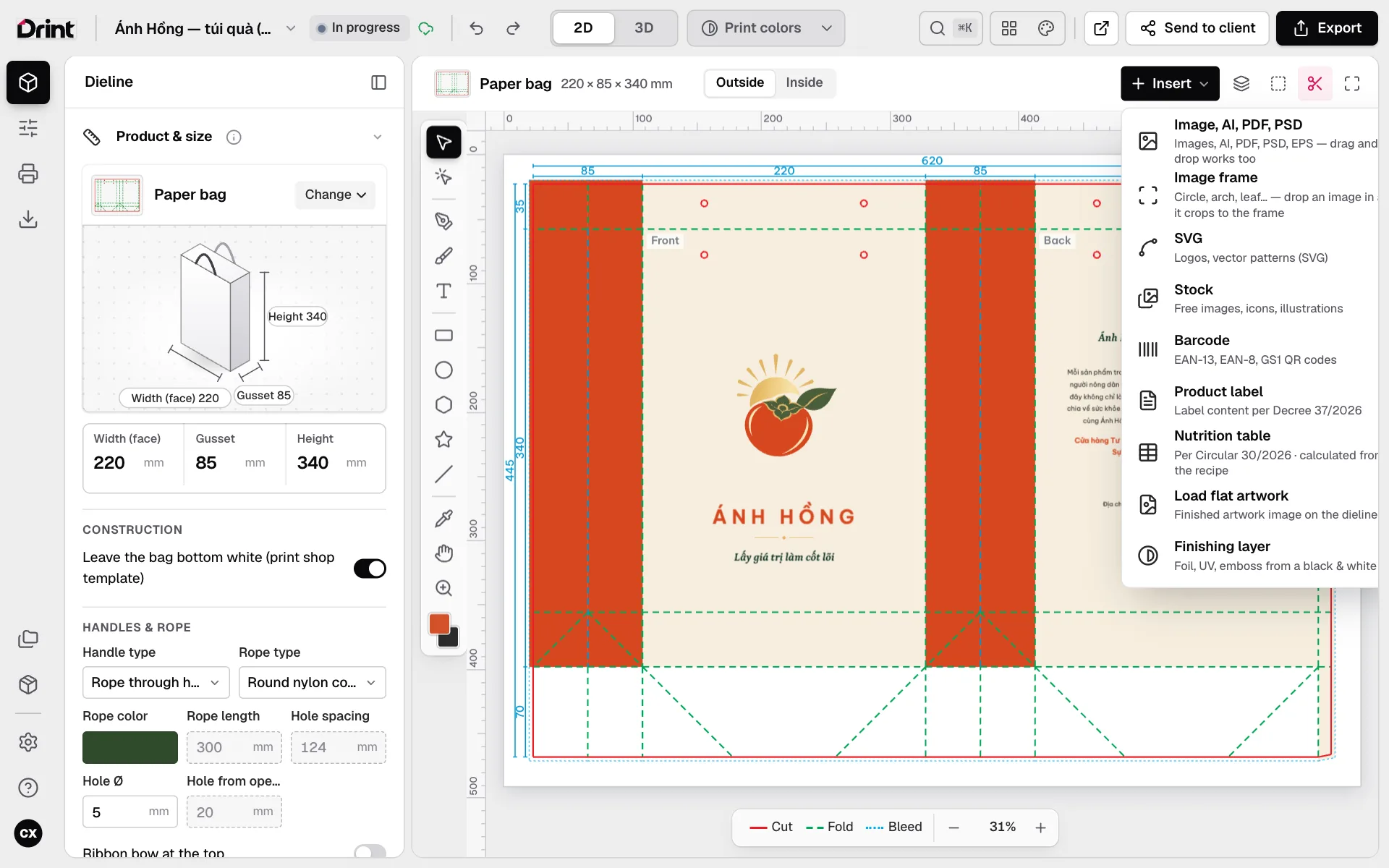
Werkzeuge
Die senkrechte Werkzeugleiste neben der Stanzkontur: Auswahl, Zeichenstift, Pinsel, Text, Rechteck / Ellipse / Polygon / Stern, Linie, Pipette, Hand, Zoom. Für Bilder, Logos, Icons, Strichcodes und QR-Codes klicken Sie über der Kontur auf Einfügen.
Was Sie auf eine Fläche setzen, wird auf diese Fläche beschnitten — Text läuft beim Falten nie auf die Seitenfläche.
Die drei Linien
Schnitt (rot): Hier schneidet das Messer. Rillung (gestrichelt): die Falzkanten. Beschnitt: Hintergrund über die Schnittlinie hinaus, damit kein weißer Rand blitzt, wenn der Schnitt etwas wandert. Schalten Sie Sicherheitsabstand ein, um zu sehen, wo wichtiger Text nicht stehen sollte.
Außen- und Innenseite
Der Schalter Außen / Innen über der Kontur wechselt zum Innendruck (beidseitiger Druck). Öffnet sich die Schachtel im 3D, erscheint die Innenseite richtig herum.
Ebenen
Klicken Sie auf Ebenen, um jedes Objekt zu sehen, umzuordnen, zu sperren und auszublenden.
Sie können auch direkt am 3D-Modell arbeiten: Klicken Sie auf einen Text auf der Schachtel, ziehen Sie zum Verschieben, tippen Sie zum Ändern.
Noch Fragen? Schreiben Sie an support@drint.io