Hilfe-Center › KI-Assistenten
Drint mit Muse, Claude und ChatGPT verbinden
Nutzen Sie Drint im Chat eines KI-Assistenten: Mockups finden, Stanzkonturen im exakten Maß holen, eigene Projekte in 3D öffnen.
Eine Adresse für jeden Assistenten
Drint ist ein MCP-Server — der Standardweg, über den KI-Assistenten andere Apps einbinden. Muse, Claude und ChatGPT verbinden sich alle mit derselben Adresse: https://drint.io/mcp.
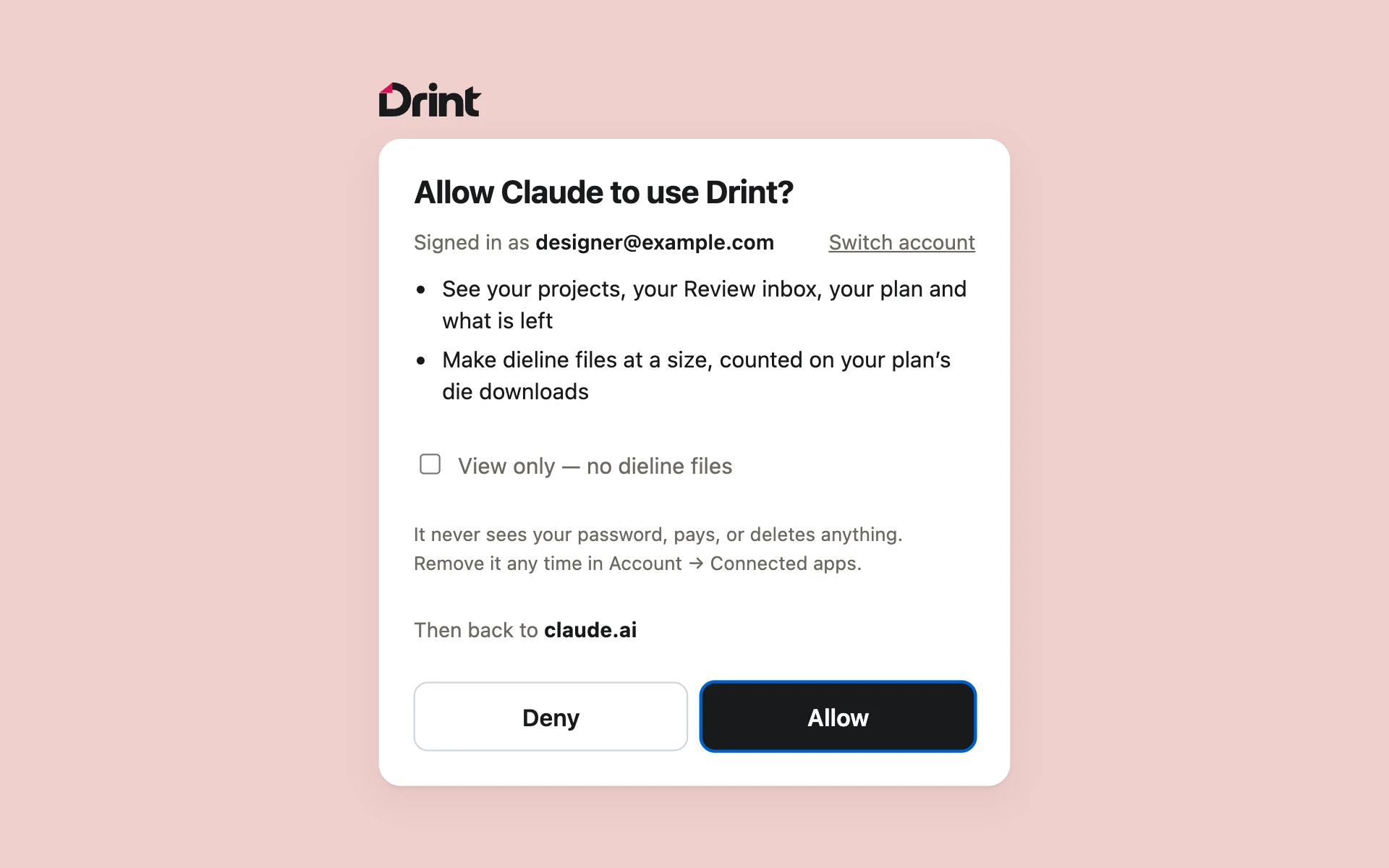
Mockups finden und Konstruktionen von Stanzkonturen auflisten funktioniert sofort, ohne Konto. Braucht der Assistent Ihr Konto (Ihre Projekte, Dateien der Stanzkontur), schickt er Sie zu drint.io, um sich anzumelden und auf Allow zu klicken.
Meta Muse
- Steht Drint in Muse unter Settings → Connectors, schalten Sie es dort ein.
- Wenn nicht, senden Sie Muse eine Nachricht: „Connect to the Drint MCP server at https://drint.io/mcp“. Muse richtet die Verbindung ein, testet die Werkzeuge und merkt sie sich fürs nächste Mal.
- Wenn Sie gefragt werden, melden Sie sich bei Drint an und klicken auf Allow.
- Legen Sie in den Einstellungen von Muse fest, ob Muse die Werkzeuge von Drint selbstständig ausführt oder jedes Mal vorher fragt.
Claude
- Öffnen Sie in Claude (Web oder Desktop-App) Customize → Connectors und suchen Sie nach Drint — oder klicken Sie auf Add custom connector.
- Name Drint, URL
https://drint.io/mcp, dann Add. - Klicken Sie auf Connect, melden Sie sich bei Drint an und klicken Sie auf Allow.
- Schalten Sie Drint im Chat im Werkzeugmenü ein und fragen Sie zum Beispiel: „Finde ein Mockup einer Kraftpapier-Tragetasche und zeig es mir in 3D“.
Claude Code
Führen Sie claude mcp add --transport http drint https://drint.io/mcp aus und geben Sie dann in Claude Code /mcp ein, um sich bei Drint anzumelden.
ChatGPT
- Öffnen Sie in den Einstellungen von ChatGPT den Bereich für Apps (Apps & Connectors) und schalten Sie in den erweiterten Einstellungen den Developer mode ein.
- Legen Sie eine neue App namens Drint an, mit der Adresse
https://drint.io/mcpund Anmeldung per OAuth. - Melden Sie sich bei Drint an und klicken Sie auf Allow.
- Wählen Sie im Chat Drint und fragen Sie. Mockups und Projekte öffnen sich im Chat in Drints eigenem 3D-Viewer — dort drehen, umfärben und skalieren Sie sie.
Ohne Konto
search_mockups — findet fertige 3D-Mockups: Schachteln, Tragetaschen, Flaschen, Etiketten, Textilien…
open_mockup — öffnet eines davon in 3D.
list_dielines — die Konstruktionen, die Drint als Stanzkontur zeichnet, mit ihren Standardmaßen.
Mit Ihrem Drint-Konto
get_dieline — SVG- oder PDF / AI-Stanzkontur, braucht Pro. Wählen Sie einen FEFCO- oder ECMA-Code oder einen Drint-Typ.
make_dieline — PDF / AI-, DXF- und CF2-Dateien für den Stanzformenbauer. PDF / AI, DXF und CF2 brauchen Pro. Beide Werkzeuge zählen in Ihrem Tarif wie ein Download in der App.
list_my_projects, open_my_project — Ihre eigenen Projekte, in 3D geöffnet (in Free wie in der App mit Wasserzeichenraster).
review_inbox — Ihr Prüf-Eingang: an 3D Studio oder Drint AI übergebene Arbeiten und Ergebnisse, die auf Sie warten.
get_3d_studio_link — ein Link, der das Projekt mit bereits geöffnetem Weiter öffnet; zum Senden klicken Sie auf Szene im 3D Studio aufbauen.
my_drint — Ihr Tarif und was noch übrig ist.
Nur ansehen, und Verbindungen entfernen
Setzen Sie auf der Allow-Seite von drint.io das Häkchen bei View only, wenn der Assistent Ihre Projekte und Ihren Prüf-Eingang nur ansehen soll: Er erstellt dann keine Dateien der Stanzkontur und verbraucht nichts aus Ihrem Tarif.
Jede Verbindung arbeitet in einem Bereich, den Sie auf derselben Seite wählen — Ihrem eigenen oder dem einer Druckerei.
Verbundene Assistenten sehen und entfernen Sie unter Konto → Anmeldung & Sicherheit → Verbundene Apps. Wenn Sie Ihr Passwort ändern, werden alle entfernt.
Der Assistent sieht Ihr Passwort nie, und kein Werkzeug von Drint löscht etwas oder nimmt eine Zahlung vor.
Noch Fragen? Schreiben Sie an support@drint.io