உதவி மையம் › AI உதவியாளர்கள்
Drint-ஐ Muse, Claude, ChatGPT உடன் இணைத்தல்
AI உதவியாளரின் அரட்டைக்குள்ளேயே Drint-ஐப் பயன்படுத்துங்கள்: மாக்கப்களைத் தேடவும், துல்லியமான அளவில் டைலைன்களைப் பெறவும், உங்கள் ப்ராஜெக்ட்களை 3D-யில் திறக்கவும்.
எல்லா உதவியாளர்களுக்கும் ஒரே முகவரி
Drint ஒரு MCP சர்வர் — AI உதவியாளர்கள் மற்ற செயலிகளை இணைக்கும் தரமான வழி. Muse, Claude, ChatGPT அனைத்தும் ஒரே முகவரியுடன் இணைகின்றன: https://drint.io/mcp.
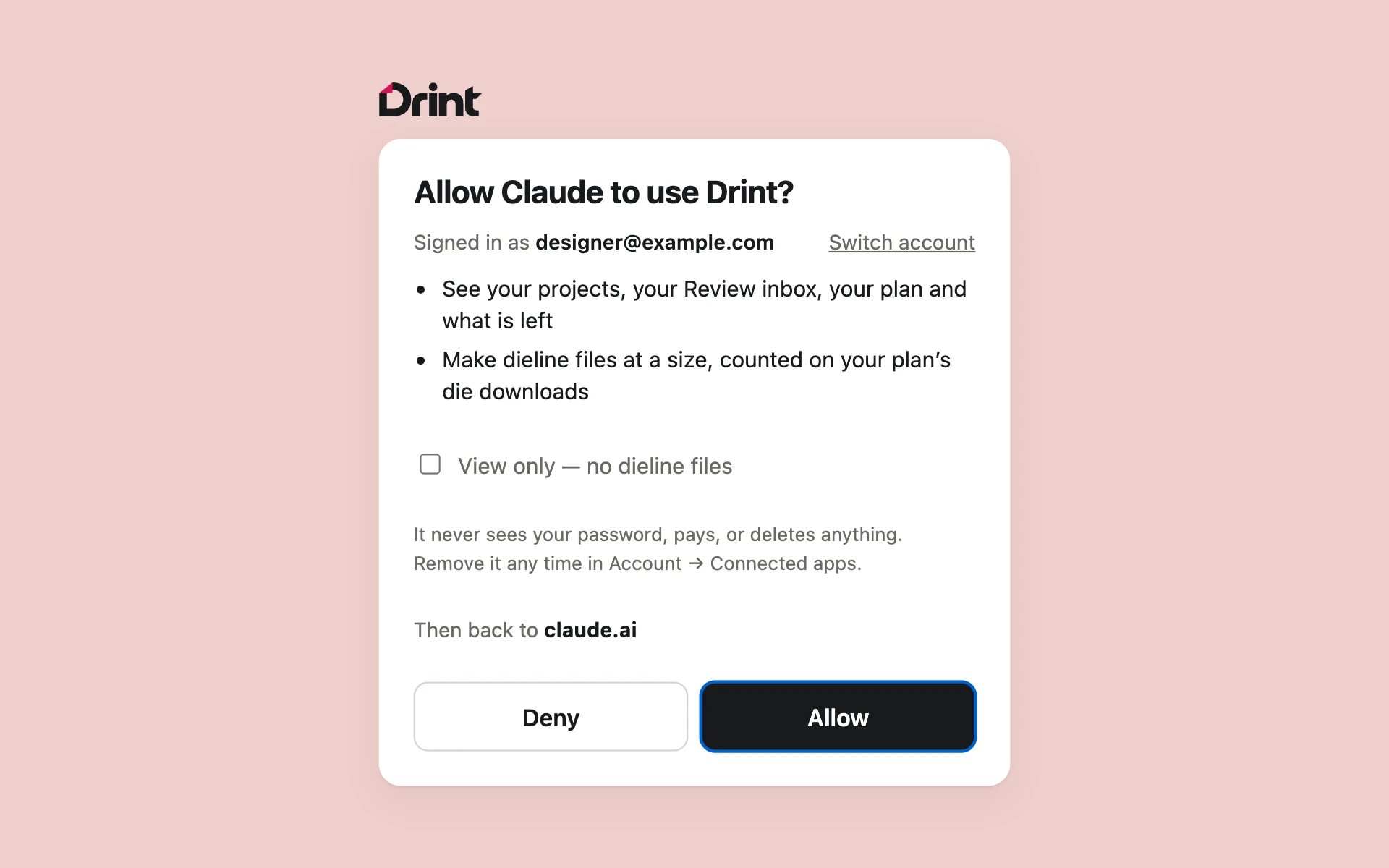
மாக்கப்களைத் தேடுவதும் டைலைன் அமைப்புகளைப் பட்டியலிடுவதும் கணக்கு இல்லாமலே உடனே இயங்கும். உதவியாளருக்கு உங்கள் கணக்கு தேவைப்படும்போது (உங்கள் ப்ராஜெக்ட்கள், டைலைன் ஃபைல்கள்), உள்நுழைந்து Allow கிளிக் செய்ய அது உங்களை drint.io-க்கு அனுப்பும்.
Meta Muse
- Muse-இன் Settings → Connectors இல் Drint பட்டியலில் இருந்தால், அங்கே இயக்கவும்.
- இல்லையென்றால், Muse-க்கு ஒரு மெசேஜ் அனுப்புங்கள்: “Connect to the Drint MCP server at https://drint.io/mcp”. Muse இணைப்பை அமைத்து, கருவிகளைச் சோதித்து, அடுத்த முறைக்கும் வைத்திருக்கும்.
- கேட்கப்படும்போது Drint-இல் உள்நுழைந்து Allow கிளிக் செய்யவும்.
- Muse அமைப்புகளில், Drint கருவிகளை Muse தானாக இயக்கலாமா அல்லது ஒவ்வொரு முறையும் முதலில் உங்களைக் கேட்க வேண்டுமா எனத் தேர்ந்தெடுக்கவும்.
Claude
- Claude-இல் (இணையம் அல்லது டெஸ்க்டாப் செயலி) Customize → Connectors திறந்து Drint எனத் தேடவும் — அல்லது Add custom connector கிளிக் செய்யவும்.
- அதற்கு Drint எனப் பெயரிட்டு, URL ஆக
https://drint.io/mcpஒட்டி, Add கிளிக் செய்யவும். - Connect கிளிக் செய்து, Drint-இல் உள்நுழைந்து Allow கிளிக் செய்யவும்.
- அரட்டையில், கருவிகள் மெனுவில் Drint-ஐ இயக்கிக் கேளுங்கள், உதாரணமாக: “கிராஃப்ட் காகிதப் பை மாக்கப் ஒன்றைக் கண்டுபிடித்து 3D-யில் காட்டு”.
Claude Code
claude mcp add --transport http drint https://drint.io/mcp இயக்கி, பின்னர் Drint-இல் உள்நுழைய Claude Code-இல் /mcp தட்டச்சு செய்யவும்.
ChatGPT
- ChatGPT அமைப்புகளில் செயலிகள் பகுதியை (Apps & Connectors) திறந்து, மேம்பட்ட அமைப்புகளில் Developer mode இயக்கவும்.
https://drint.io/mcpமுகவரியுடனும் OAuth உள்நுழைவுடனும் Drint என்ற புதிய செயலியை உருவாக்கவும்.- Drint-இல் உள்நுழைந்து Allow கிளிக் செய்யவும்.
- அரட்டையில் Drint-ஐத் தேர்ந்து கேளுங்கள். மாக்கப்களும் ப்ராஜெக்ட்களும் அரட்டைக்குள்ளேயே Drint-இன் சொந்த 3D வியூவரில் திறக்கும் — அங்கேயே சுழற்றலாம், நிறம் மாற்றலாம், அளவு மாற்றலாம்.
கணக்கு தேவையில்லை
search_mockups — தயாரான 3D மாக்கப்களைத் தேடும்: பெட்டிகள், பைகள், போத்தல்கள், லேபிள்கள், ஆடைகள்…
open_mockup — ஒன்றை 3D-யில் திறக்கும்.
list_dielines — Drint வரையும் டைலைன் அமைப்புகள், அவற்றின் இயல்பு அளவுகளுடன்.
உங்கள் Drint கணக்குடன்
get_dieline — FEFCO அல்லது ECMA குறியீடு அல்லது Drint வகையிலிருந்து, துல்லியமான அளவில் PDF / AI அல்லது SVG டைலைன். Free-இல் மாதம் 3.
make_dieline — டை செய்பவருக்கான PDF / AI, DXF, CF2 ஃபைல்கள். DXF, CF2-க்கு Pro தேவை. இரண்டு டைலைன் கருவிகளும் செயலியிலுள்ள பதிவிறக்கம் போலவே உங்கள் பிளானில் எண்ணப்படும்.
list_my_projects, open_my_project — உங்கள் சொந்த ப்ராஜெக்ட்கள், 3D-யில் திறக்கப்படும் (செயலியில் போலவே Free-இல் வாட்டர்மார்க் கட்டத்துடன்).
review_inbox — உங்கள் ரிவ்யூ இன்பாக்ஸ்: 3D Studio அல்லது Drint AI-க்கு அனுப்பிய வேலையும் உங்களுக்காகக் காத்திருக்கும் முடிவுகளும்.
send_to_3d_studio — தொடர் ஏற்கெனவே திறந்த நிலையில் ப்ராஜெக்டைத் திறக்கும் லிங்க்; அனுப்ப 3D Studio-வில் காட்சியை உருவாக்கு கிளிக் செய்யவும்.
my_drint — உங்கள் பிளானும் மீதமுள்ளதும்.
பார்வை மட்டும், இணைப்பை நீக்குதல்
உதவியாளர் உங்கள் ப்ராஜெக்ட்களையும் ரிவ்யூ இன்பாக்ஸையும் பார்க்க மட்டுமே வேண்டுமென்றால், drint.io-வின் Allow பக்கத்தில் View only டிக் செய்யவும்: அது டைலைன் ஃபைல்களை உருவாக்காது, உங்கள் பிளானில் எதையும் பயன்படுத்தாது.
ஒவ்வோர் இணைப்பும் அதே பக்கத்தில் நீங்கள் தேர்ந்தெடுக்கும் ஒரே இடத்தில் இயங்கும் — உங்கள் சொந்த இடம், அல்லது ஓர் அச்சகத்தின் இடம்.
இணைத்த உதவியாளர்களை கணக்கு → உள்நுழைவு & பாதுகாப்பு → இணைத்த செயலிகள் இல் பார்க்கலாம், நீக்கலாம். கடவுச்சொல்லை மாற்றினால் அனைத்தும் நீக்கப்படும்.
உதவியாளர் உங்கள் கடவுச்சொல்லை ஒருபோதும் பார்ப்பதில்லை; எந்த Drint கருவியும் எதையும் நீக்குவதில்லை, கட்டணம் எடுப்பதில்லை.
இன்னும் சிக்கலா? எங்களுக்கு எழுதுங்கள்: support@drint.io