Pusat bantuan › Mendesain
Mendesain di atas dieline
Teks, gambar, logo dan bentuk langsung di setiap sisi; layer, area aman, sisi luar dan dalam.
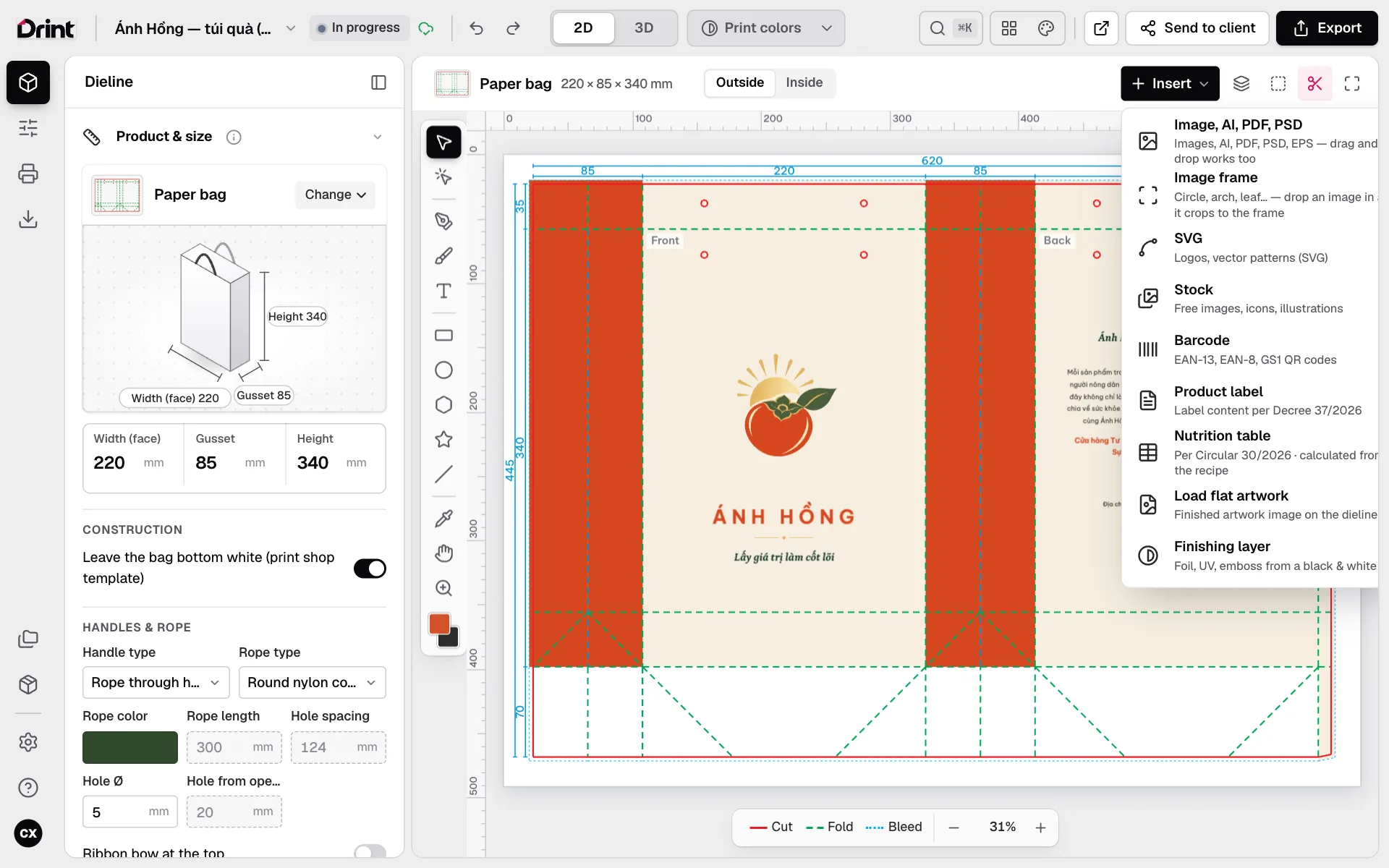
Alat
Bilah alat vertikal di samping dieline: pilih, pena, kuas, teks, persegi / elips / poligon / bintang, garis, pipet, tangan, zoom. Klik Sisipkan di atas dieline untuk menambah gambar, logo, ikon, barcode dan kode QR.
Apa pun yang diletakkan di satu sisi terpotong mengikuti sisi itu — teks tidak meluber ke panel samping saat kotak dilipat.
Tiga garis
Potong (merah): jalur pisau. Lipat (putus-putus): garis lipatan. Bleed: latar yang diteruskan melewati garis potong agar tidak muncul tepi putih bila potongan bergeser. Nyalakan Area aman untuk melihat di mana teks penting tidak boleh diletakkan.
Luar dan dalam
Tombol Luar / Dalam di atas dieline pindah ke cetakan sisi dalam (cetak dua sisi). Sisi dalam tampil dengan arah yang benar saat kotak dibuka di 3D.
Layer
Klik Layer untuk melihat, mengurutkan, mengunci dan menyembunyikan setiap objek.
Anda juga bisa mengedit di model 3D: klik teks di kotak untuk memilihnya, seret untuk memindahkan, ketik untuk mengubahnya.
Masih bingung? Tulis ke support@drint.io