උදව් මධ්යස්ථානය › AI සහායක
Drint Muse, Claude සහ ChatGPT සමඟ සම්බන්ධ කරන්න
AI සහායකයෙකුගේ චැට් එක තුළම Drint භාවිතා කරන්න: මොකප් සොයන්න, හරියටම සයිස් එකේ ඩයිලයින් ගන්න, ඔබේම ප්රොජෙක්ට් 3D වලින් විවෘත කරන්න.
හැම සහායකයෙකුටම එක ලිපිනයක්
Drint යනු MCP සර්වර් එකක් — AI සහායකයින් වෙනත් ඇප් සම්බන්ධ කරගන්නා සම්මත ක්රමය. Muse, Claude සහ ChatGPT සියල්ලම එකම ලිපිනයට සම්බන්ධ වේ: https://drint.io/mcp.
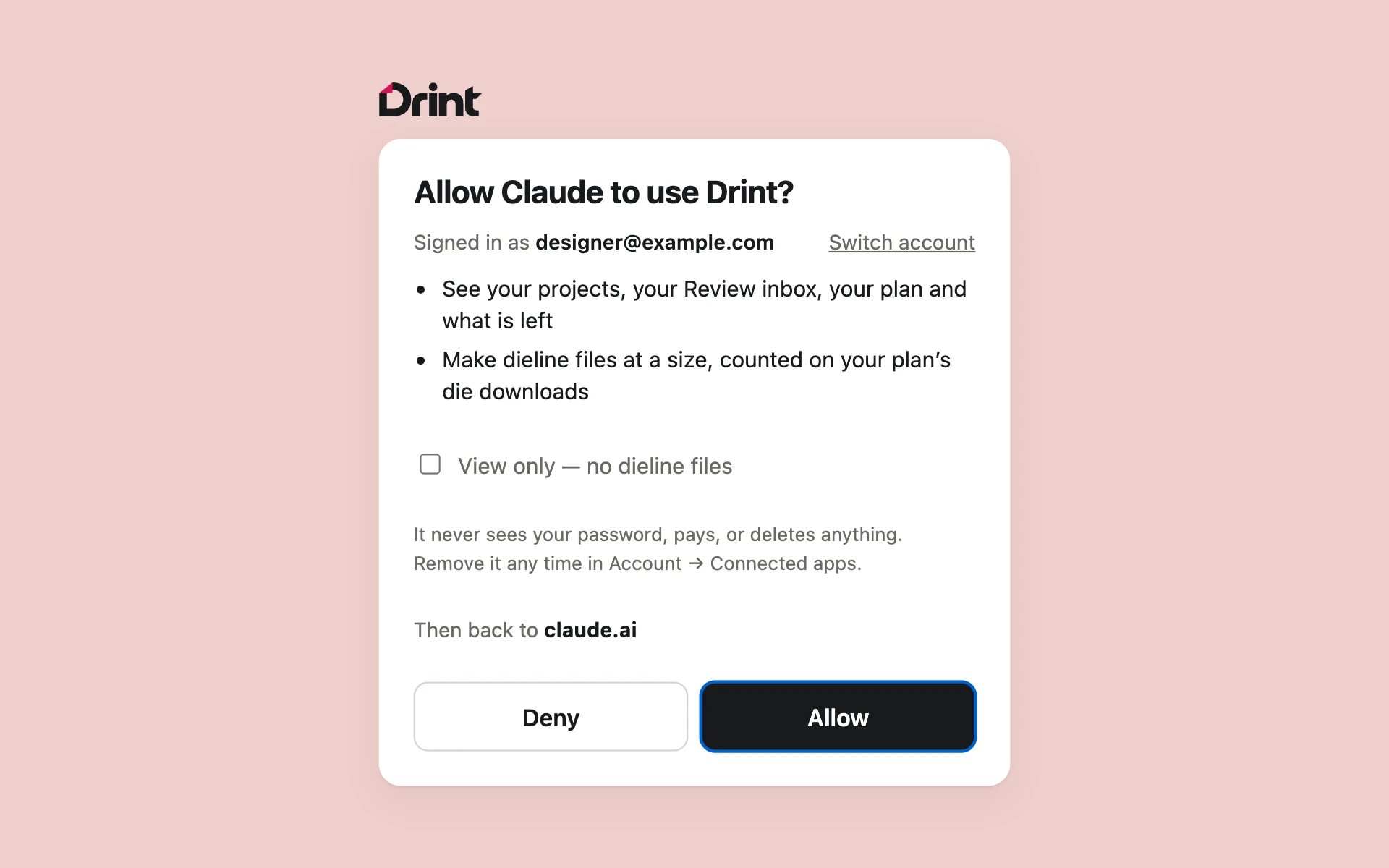
මොකප් සෙවීම සහ ඩයිලයින් ව්යුහ ලැයිස්තු කිරීම ගිණුමක් නැතුවම වැඩ කරයි. සහායකයාට ඔබේ ගිණුම ඕන වූ විට (ඔබේ ප්රොජෙක්ට්, ඩයිලයින් ෆයිල්), එය සයින් ඉන් වී Allow ඔබන්න ඔබව drint.io වෙත යවයි.
Claude
- Claude (වෙබ් හෝ ඩෙස්ක්ටොප් ඇප්) තුළ Customize → Connectors විවෘත කර Drint සොයන්න — නැත්නම් Add custom connector ඔබන්න.
- Drint ලෙස නම් කර, URL ලෙස
https://drint.io/mcpපේස්ට් කර Add ඔබන්න. - Connect ඔබා, Drint වෙත සයින් ඉන් වී Allow ඔබන්න.
- චැට් එකක, ටූල්ස් මෙනුවේ Drint ඔන් කර අහන්න, උදාහරණයක් ලෙස: “ක්රාෆ්ට් කඩදාසි බෑග් මොකප් එකක් සොයා 3D වලින් පෙන්වන්න”.
ChatGPT සහ Muse
ChatGPT හි ඇප් සැකසුම් වල Developer mode ඔන් කර, https://drint.io/mcp ලිපිනය සහ OAuth සයින්-ඉන් සමඟ Drint නමින් ඇප් එකක් හදන්න. Muse හි Drint ලැයිස්තුවේ නැත්නම්, “https://drint.io/mcp හි Drint MCP සර්වර් එකට සම්බන්ධ වෙන්න” කියා එක මැසේජ් එකක් යවන්න. ඉල්ලූ විට Drint වෙත සයින් ඉන් වී Allow ඔබන්න.
බැලීමට පමණක් සහ ඉවත් කිරීම
drint.io හි Allow පිටුවේ, සහායකයාට ඔබේ ප්රොජෙක්ට් පමණක් බැලිය යුතු නම් View only ටික් කරන්න: එය ඩයිලයින් ෆයිල් හදන්නේ නැති අතර ඔබේ ප්ලෑන් එකෙන් කිසිවක් භාවිතා නොකරයි. සම්බන්ධ සහායකයින් ගිණුම → සයින්-ඉන් සහ ආරක්ෂාව → සම්බන්ධ කළ ඇප් තුළ බලා ඉවත් කරන්න.
සහායකයා කිසිදා ඔබේ පාස්වර්ඩ් එක දකින්නේ නැහැ, තවද කිසිම Drint ටූල් එකක් කිසිවක් මකන්නේ හෝ ගෙවීමක් ගන්නේ නැහැ.
තවමත් හිර වෙලාද? ලියන්න: support@drint.io