सहायता केन्द्र › AI सहायक
Drint लाई Muse, Claude र ChatGPT सँग जोड्नुहोस्
AI सहायकको च्याटभित्रै Drint प्रयोग गर्नुहोस्: मकअप खोज्नुहोस्, ठ्याक्कै साइजको डाइलाइन लिनुहोस्, आफ्ना प्रोजेक्ट 3D मा खोल्नुहोस्।
सबै सहायकका लागि एउटै ठेगाना
Drint एउटा MCP सर्भर हो — AI सहायकहरूले अरू एप जोड्ने मानक तरिका। Muse, Claude र ChatGPT सबै एउटै ठेगानामा जोडिन्छन्: https://drint.io/mcp।
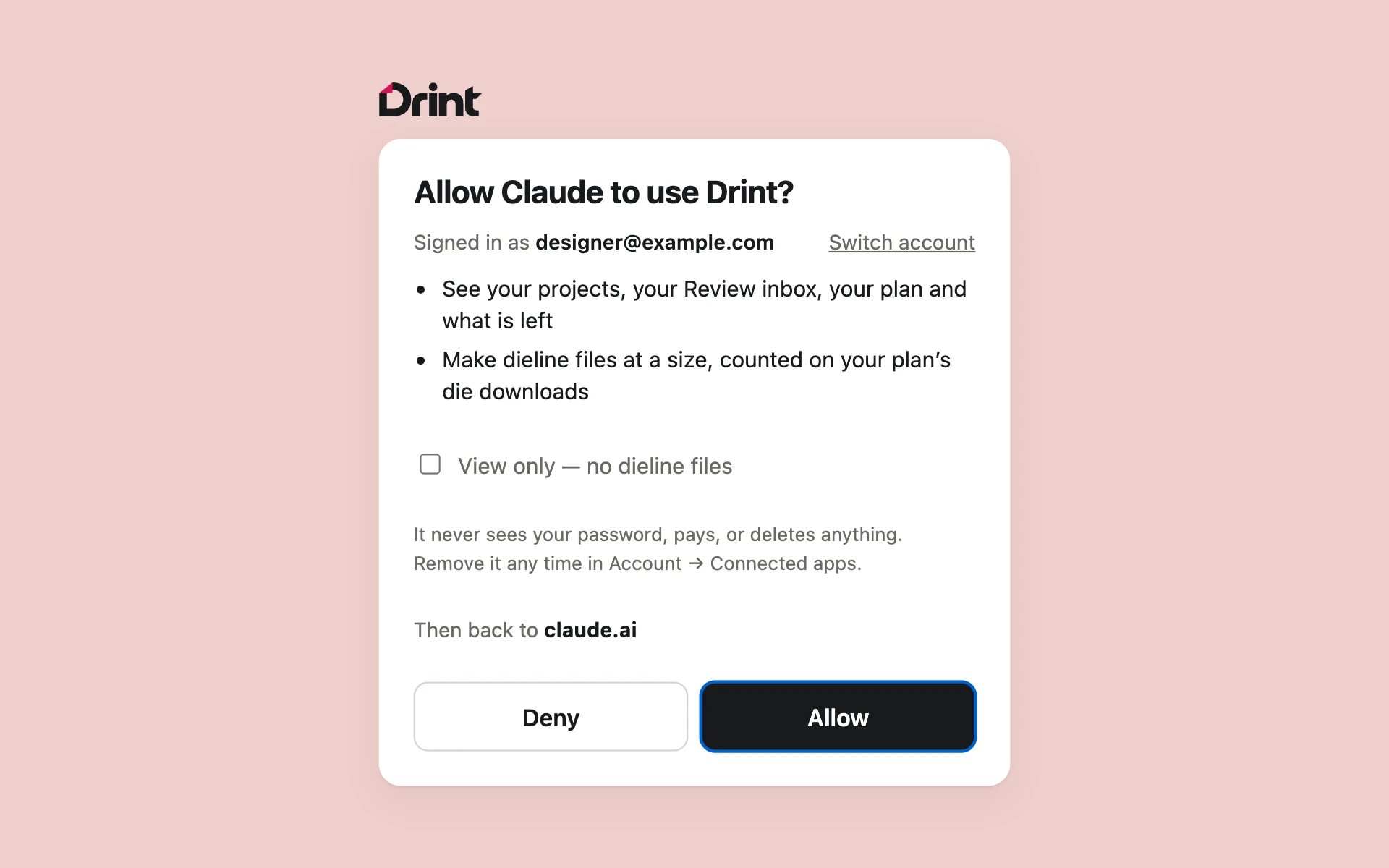
मकअप खोज्ने र डाइलाइनका संरचनाको सूची हेर्ने काम खाताबिनै तुरुन्तै चल्छ। सहायकलाई तपाईंको खाता चाहिँदा (तपाईंका प्रोजेक्ट, डाइलाइन फाइल) उसले तपाईंलाई साइन इन गर्न र Allow थिच्न drint.io मा पठाउँछ।
Meta Muse
- Muse को Settings → Connectors मा Drint छ भने त्यहीँ खोल्नुहोस्।
- छैन भने Muse लाई एउटा म्यासेज पठाउनुहोस्: “Connect to the Drint MCP server at https://drint.io/mcp”। Muse ले जडान बनाउँछ, टुलहरू जाँच्छ र अर्कोपटकका लागि राख्छ।
- सोधिँदा Drint मा साइन इन गरेर Allow थिच्नुहोस्।
- Muse को सेटिङमा Muse ले Drint का टुल आफैं चलाउने कि हरेकपटक तपाईंलाई सोध्ने भनेर छान्नुहोस्।
Claude
- Claude (वेब वा डेस्कटप एप) मा Customize → Connectors खोलेर Drint खोज्नुहोस् — वा Add custom connector थिच्नुहोस्।
- नाम Drint राख्नुहोस्, URL मा
https://drint.io/mcpपेस्ट गर्नुहोस् र Add थिच्नुहोस्। - Connect थिच्नुहोस्, Drint मा साइन इन गरेर Allow थिच्नुहोस्।
- च्याटमा टुल मेनुबाट Drint खोल्नुहोस् र सोध्नुहोस्, जस्तै: “find a kraft paper bag mockup and show it in 3D”।
Claude Code
claude mcp add --transport http drint https://drint.io/mcp चलाउनुहोस्, अनि Drint मा साइन इन गर्न Claude Code मा /mcp टाइप गर्नुहोस्।
ChatGPT
- ChatGPT को सेटिङमा एपको भाग (Apps & Connectors) खोल्नुहोस् र एडभान्स सेटिङमा Developer mode खोल्नुहोस्।
https://drint.io/mcpठेगाना र OAuth साइन इनसहित Drint नामको नयाँ एप बनाउनुहोस्।- Drint मा साइन इन गरेर Allow थिच्नुहोस्।
- च्याटमा Drint छानेर सोध्नुहोस्। मकअप र प्रोजेक्ट च्याटभित्रै Drint को आफ्नै 3D भ्युअरमा खुल्छन् — त्यहीँ घुमाउनुहोस्, रङ र साइज बदल्नुहोस्।
खाता नचाहिने
search_mockups — तयार 3D मकअप खोज्छ: बक्स, झोला, बोतल, लेबल, लुगा…
open_mockup — एउटा 3D मा खोल्छ।
list_dielines — Drint ले कोर्ने डाइलाइन संरचना, तिनका पूर्वनिर्धारित साइजसहित।
तपाईंको Drint खातासहित
get_dieline — FEFCO वा ECMA कोड वा Drint को प्रकारबाट ठ्याक्कै साइजको PDF / AI वा SVG डाइलाइन। निःशुल्कमा महिनामा 3 वटा।
make_dieline — डाइ बनाउनेका लागि PDF / AI, DXF र CF2 फाइल। DXF र CF2 का लागि Pro चाहिन्छ। दुवै डाइलाइन टुल एपको डाउनलोडजस्तै तपाईंको प्लानमा गनिन्छन्।
list_my_projects, open_my_project — तपाईंकै प्रोजेक्ट, 3D मा खुल्छन् (निःशुल्कमा एपमाजस्तै वाटरमार्क ग्रिडसहित)।
review_inbox — तपाईंको रिभ्यु इनबक्स: 3D Studio वा Drint AI मा पठाइएका काम र तपाईंलाई पर्खिरहेका नतिजा।
send_to_3d_studio — जारी राख्नुहोस् पहिले नै खुला भएको प्रोजेक्ट खोल्ने लिङ्क; पठाउन 3D Studio मा सिन बनाउनुहोस् थिच्नुहोस्।
my_drint — तपाईंको प्लान र बाँकी रहेको।
हेर्ने मात्र, र जडान हटाउने
drint.io को Allow पेजमा सहायकले तपाईंका प्रोजेक्ट र रिभ्यु इनबक्स हेर्ने मात्र गरोस् भने View only मा टिक लगाउनुहोस्: यसले कुनै डाइलाइन फाइल बनाउँदैन र प्लानबाट केही खर्च गर्दैन।
हरेक जडान उही पेजमा तपाईंले छानेको एउटा स्पेसमा काम गर्छ — तपाईंको आफ्नै, वा प्रेसको।
जोडिएका सहायक खाता → साइन इन र सुरक्षा → जोडिएका एप मा हेर्नुहोस् र हटाउनुहोस्। पासवर्ड बदल्दा ती सबै हट्छन्।
सहायकले तपाईंको पासवर्ड कहिल्यै देख्दैन, र Drint को कुनै टुलले केही मेटाउँदैन वा भुक्तानी लिँदैन।
अझै अड्कनुभयो? लेख्नुहोस्: support@drint.io