Тусламжийн төв › AI туслахууд
Drint-ийг Muse, Claude, ChatGPT-тэй холбох
Drint-ийг AI туслахын чатад ашиглах: мокап олох, дайлайныг яг хэмжээгээр авах, өөрийн төслийг 3D-ээр нээх.
Бүх туслахад нэг хаяг
Drint бол MCP сервер — AI туслахууд бусад аппыг холбодог стандарт арга. Muse, Claude, ChatGPT нэг хаягаар холбогдоно: https://drint.io/mcp.
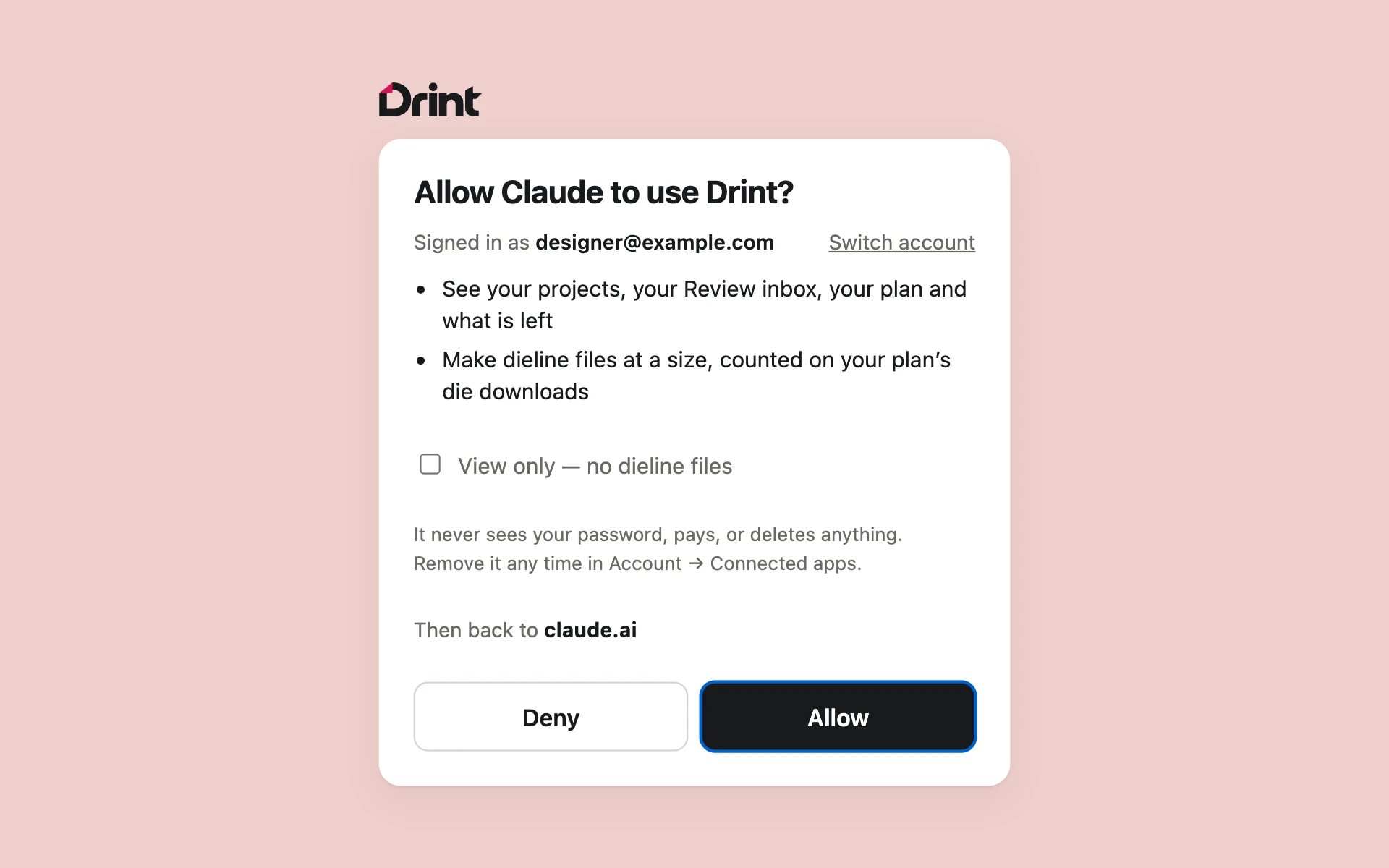
Мокап хайх, дайлайны бүтцийг жагсаах нь бүртгэлгүйгээр шууд ажиллана. Туслахад таны бүртгэл хэрэгтэй бол (төсөл, дайлайн файл) нэвтэрч Allow дарахаар drint.io руу илгээнэ.
Meta Muse
- Drint нь Muse-ийн Settings → Connectors жагсаалтад байвал тэндээс холбоно уу.
- Байхгүй бол Muse-д нэг мессеж илгээнэ үү: «Connect to the Drint MCP server at https://drint.io/mcp». Muse холболтыг тохируулж, хэрэгслүүдийг шалгаад дараагийн удаад хадгална.
- Асуухад Drint-д нэвтэрч Allow дарна уу.
- Muse-ийн тохиргоонд Drint хэрэгслүүдийг өөрөө ажиллуулах эсвэл бүрт таниас асуухыг сонгоно уу.
Claude
- Claude-д (веб эсвэл компьютерийн апп) Customize → Connectors нээж Drint хайх — эсвэл Add custom connector дарна уу.
- Нэрийг Drint гэж, URL-ыг
https://drint.io/mcpгэж оруулаад Add дарна уу. - Connect дарж, Drint-д нэвтэрч Allow дарна уу.
- Чатад хэрэгслийн цэснээс Drint-ийг асааж, жишээ нь ингэж асуугаарай: «крафт цаасан уутны мокап олоод 3D-ээр харуул».
Claude Code
claude mcp add --transport http drint https://drint.io/mcp ажиллуулаад Drint-д нэвтрэхийн тулд Claude Code-д /mcp гэж бичнэ үү.
ChatGPT
- ChatGPT-ийн тохиргоонд аппын хэсгийг (Apps & Connectors) нээж, нарийвчилсан тохиргооноос Developer mode-ыг асаана уу.
https://drint.io/mcpхаягтай, OAuth нэвтрэлттэй Drint нэртэй шинэ апп үүсгэнэ үү.- Drint-д нэвтэрч Allow дарна уу.
- Чатад Drint-ийг сонгоод асууна уу. Мокап, төслүүд чат дотроо Drint-ийн өөрийн 3D үзэгчид нээгдэнэ — тэнд эргүүлж, өнгө, хэмжээг сольж болно.
Бүртгэл шаардлагагүй
search_mockups — бэлэн 3D мокап олно: хайрцаг, уут, шил, шошго, хувцас…
open_mockup — нэгийг 3D-ээр нээнэ.
list_dielines — Drint-ийн зурдаг дайлайны бүтэц, анхдагч хэмжээтэй нь.
Drint бүртгэлээрээ
get_dieline — FEFCO, ECMA код эсвэл Drint төрлөөс яг хэмжээтэй PDF / AI эсвэл SVG дайлайн. Үнэгүй багцад сард 3.
make_dieline — штамп хийгчид PDF / AI, DXF, CF2 файл. DXF, CF2-т Pro хэрэгтэй. Хоёр дайлайны хэрэгсэл апп дахь татахтай адил таны багцаас тооцогдоно.
list_my_projects, open_my_project — өөрийн төслүүд, 3D-ээр нээгдэнэ (Үнэгүй багцад апп шиг усан тэмдгийн тортой).
review_inbox — Хянах хайрцаг: 3D Studio эсвэл Drint AI-д шилжүүлсэн ажил, таныг хүлээж буй үр дүн.
send_to_3d_studio — төслийг Үргэлжлүүлэх нээлттэй байдлаар нээх холбоос; илгээх бол 3D Studio-д орчин бүтээх дарна уу.
my_drint — таны багц, юу үлдсэн.
Зөвхөн харах ба холболтыг хасах
drint.io дахь Allow хуудсанд туслах зөвхөн төсөл, Хянах хайрцгийг үзэх хэрэгтэй бол View only тэмдэглэнэ үү: дайлайн файл үүсгэхгүй, багцаас тань юу ч зарцуулахгүй.
Холболт бүр тэр хуудсанд сонгосон нэг орон зайд ажиллана — өөрийн эсвэл хэвлэх үйлдвэрийн тань.
Холбогдсон туслахуудыг Бүртгэл → Нэвтрэлт ба аюулгүй байдал → Холбогдсон аппууд хэсэгт харж, хасна уу. Нууц үг солиход бүгд хасагдана.
Туслах таны нууц үгийг хэзээ ч харахгүй, Drint-ийн ямар ч хэрэгсэл юу ч устгахгүй, төлбөр авахгүй.
Ойлгомжгүй зүйл байна уу? Бидэнд бичээрэй: support@drint.io