Анықтама орталығы › AI көмекшілер
Drint-ті Muse, Claude және ChatGPT-ге қосу
Drint-ті AI көмекшінің чатында пайдаланыңыз: мокаптарды табыңыз, жаймаларды дәл өлшемде алыңыз, өз жобаларыңызды 3D-де ашыңыз.
Барлық көмекшіге бір мекенжай
Drint — MCP сервері, AI көмекшілер басқа қолданбаларды қосатын стандартты тәсіл. Muse, Claude және ChatGPT бір мекенжайға қосылады: https://drint.io/mcp.
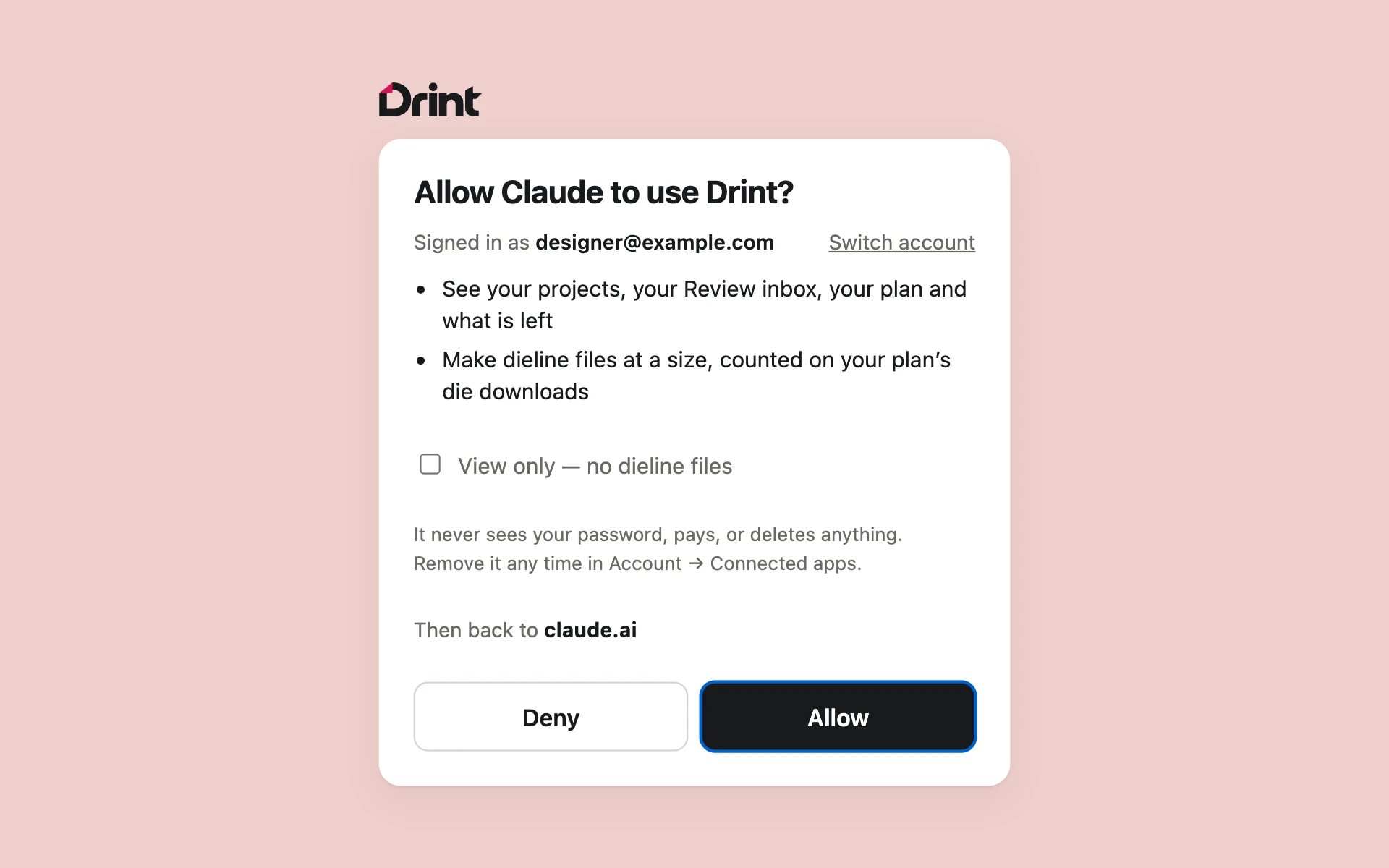
Мокаптарды іздеу және жайма құрылымдарын тізу тіркелгісіз бірден жұмыс істейді. Көмекшіге тіркелгіңіз керек болса (жобаларыңыз, жайма файлдары), ол сізді кіру және Allow басу үшін drint.io-ға жібереді.
Meta Muse
- Drint Muse-тің Settings → Connectors тізімінде болса, оны сонда қосыңыз.
- Болмаса, Muse-ке бір хабарлама жіберіңіз: «Connect to the Drint MCP server at https://drint.io/mcp». Muse қосылымды орнатып, құралдарды тексеріп, келесі жолға сақтайды.
- Сұралғанда Drint-ке кіріп, Allow басыңыз.
- Muse баптауларында оның Drint құралдарын өздігінен іске қосуына немесе әр жолы алдымен сізден сұрауына болатынын таңдаңыз.
Claude
- Claude-та (веб немесе компьютер қолданбасы) Customize → Connectors ашып, Drint іздеңіз — немесе Add custom connector басыңыз.
- Атын Drint деп қойып, URL ретінде
https://drint.io/mcpенгізіп, Add басыңыз. - Connect басып, Drint-ке кіріп, Allow басыңыз.
- Чатта құралдар мәзірінен Drint-ті қосып, мысалы былай сұраңыз: «крафт қағаз пакет мокапын тауып, 3D-де көрсет».
Claude Code
claude mcp add --transport http drint https://drint.io/mcp іске қосып, Drint-ке кіру үшін Claude Code-та /mcp жазыңыз.
ChatGPT
- ChatGPT баптауларында қолданбалар бөлімін (Apps & Connectors) ашып, қосымша баптаулардан Developer mode-ты қосыңыз.
- Drint атты жаңа қолданбаны
https://drint.io/mcpмекенжайымен және OAuth кіруімен жасаңыз. - Drint-ке кіріп, Allow басыңыз.
- Чатта Drint-ті таңдап, сұраңыз. Мокаптар мен жобалар чаттың ішінде Drint-тің өз 3D көрсеткішінде ашылады — сонда айналдырыңыз, түсін және өлшемін өзгертіңіз.
Тіркелгі қажет емес
search_mockups — дайын 3D мокаптарды табады: қораптар, пакеттер, бөтелкелер, заттаңбалар, киім…
open_mockup — біреуін 3D-де ашады.
list_dielines — Drint сызатын жайма құрылымдары, әдепкі өлшемдерімен.
Drint тіркелгіңізбен
get_dieline — FEFCO не ECMA кодынан немесе Drint түрінен дәл өлшемдегі PDF / AI немесе SVG жайма. Тегін тарифте айына 3.
make_dieline — штанц жасаушыға PDF / AI, DXF және CF2 файлдары. DXF пен CF2-ге Pro керек. Екі жайма құралы да қолданбадағы жүктеу сияқты тарифіңізден есептеледі.
list_my_projects, open_my_project — өз жобаларыңыз, 3D-де ашылады (Тегін тарифте қолданбадағыдай су белгісі торымен).
review_inbox — Бекіту кіріс жәшігі: 3D Studio-ға немесе Drint AI-ға берілген жұмыс және сізді күтіп тұрған нәтижелер.
send_to_3d_studio — жобаны Жалғастыру ашық күйде ашатын сілтеме; жіберу үшін 3D Studio-да сахна құру басыңыз.
my_drint — тарифіңіз және не қалғаны.
Тек көру және қосылымды алып тастау
drint.io-дағы Allow бетінде көмекші тек жобаларыңыз бен Бекіту кіріс жәшігін қарауы керек болса, View only белгілеңіз: ол жайма файлдарын жасамайды және тарифіңізден ештеңе жұмсамайды.
Әр қосылым сол бетте таңдаған бір кеңістікте жұмыс істейді — өзіңіздікі немесе баспаханаңыздікі.
Қосылған көмекшілерді Тіркелгі → Кіру және қауіпсіздік → Қосылған қолданбалар бөлімінде көріп, алып тастаңыз. Құпиясөзді өзгерту олардың бәрін алып тастайды.
Көмекші құпиясөзіңізді ешқашан көрмейді, ал ешбір Drint құралы ештеңені жоймайды және төлем алмайды.
Әлі де түсініксіз бе? Жазыңыз: support@drint.io