დახმარების ცენტრი › AI ასისტენტები
Drint-ის დაკავშირება Muse-თან, Claude-თან და ChatGPT-თან
გამოიყენეთ Drint AI ასისტენტის ჩატში: იპოვეთ მოკაპები, მიიღეთ გაშლები ზუსტ ზომაზე, გახსენით საკუთარი პროექტები 3D-ში.
ერთი მისამართი ყველა ასისტენტისთვის
Drint არის MCP სერვერი — სტანდარტული გზა, რომლითაც AI ასისტენტები სხვა აპებს უკავშირდებიან. Muse, Claude და ChatGPT ერთსა და იმავე მისამართს უკავშირდება: https://drint.io/mcp.
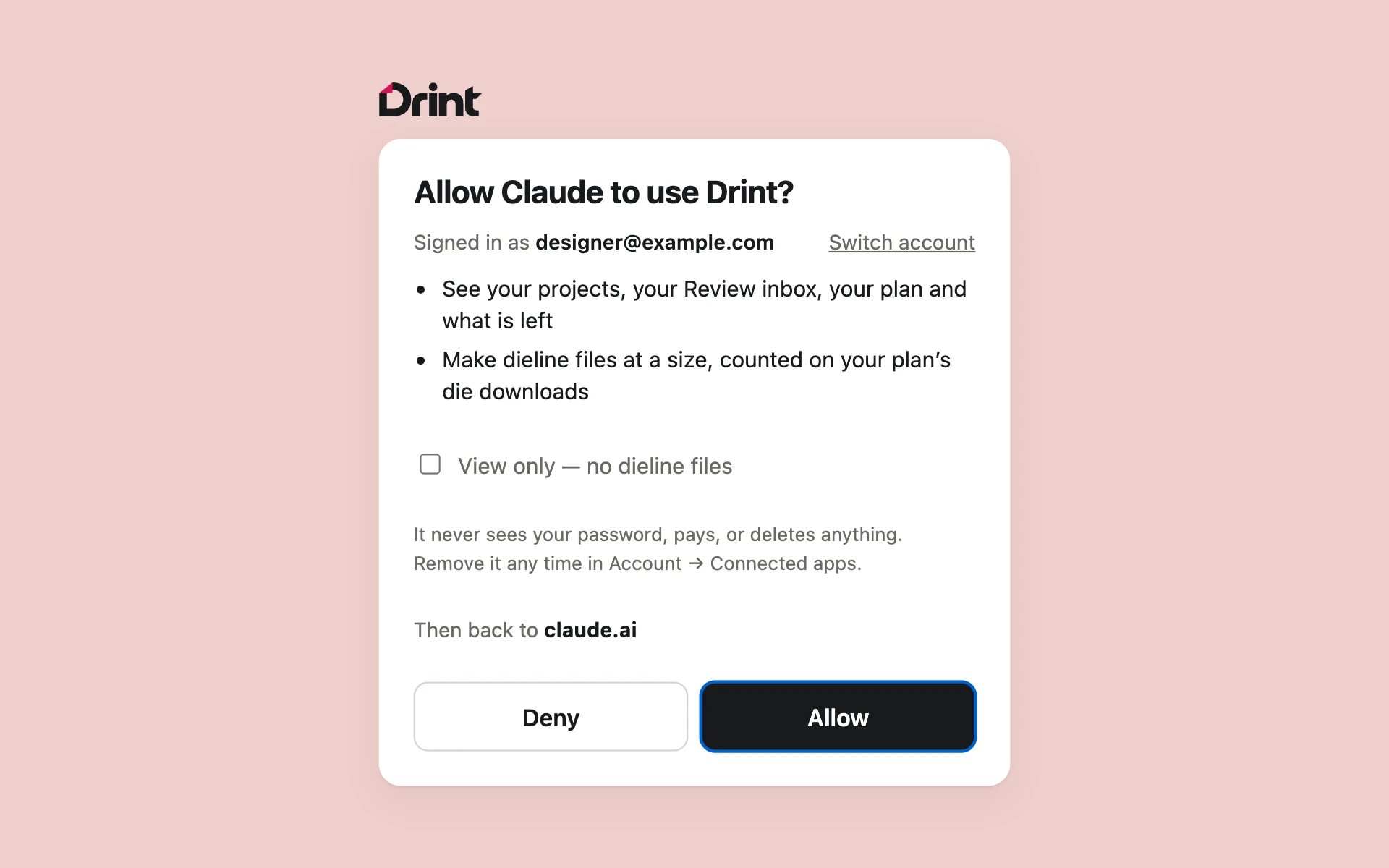
მოკაპების ძიება და გაშლის კონსტრუქციების ჩამონათვალი ანგარიშის გარეშე მაშინვე მუშაობს. თუ ასისტენტს თქვენი ანგარიში სჭირდება (თქვენი პროექტები, გაშლის ფაილები), ის drint.io-ზე გაგგზავნით შესასვლელად და Allow-ზე დასაჭერად.
Meta Muse
- თუ Drint Muse-ის სიაშია Settings → Connectors, ჩართეთ იქ.
- თუ არა, Muse-ს ერთი შეტყობინება გაუგზავნეთ: „Connect to the Drint MCP server at https://drint.io/mcp“. Muse კავშირს აყენებს, ხელსაწყოებს ამოწმებს და შემდეგი ჯერისთვის ინახავს.
- როცა გთხოვთ, შედით Drint-ში და დააჭირეთ Allow.
- Muse-ის პარამეტრებში აირჩიეთ, Drint-ის ხელსაწყოები თავისით გაუშვას თუ ყოველ ჯერზე ჯერ თქვენ გკითხოთ.
Claude
- Claude-ში (ვები ან კომპიუტერის აპი) გახსენით Customize → Connectors და მოძებნეთ Drint — ან დააჭირეთ Add custom connector.
- სახელად დაწერეთ Drint, URL-ად
https://drint.io/mcpდა დააჭირეთ Add. - დააჭირეთ Connect, შედით Drint-ში და დააჭირეთ Allow.
- ჩატში ხელსაწყოების მენიუდან ჩართეთ Drint და, მაგალითად, ასე ჰკითხეთ: „იპოვე კრაფტის ქაღალდის პაკეტის მოკაპი და მაჩვენე 3D-ში“.
Claude Code
გაუშვით claude mcp add --transport http drint https://drint.io/mcp და Drint-ში შესასვლელად Claude Code-ში აკრიფეთ /mcp.
ChatGPT
- ChatGPT-ის პარამეტრებში გახსენით აპების განყოფილება (Apps & Connectors) და დამატებით პარამეტრებში ჩართეთ Developer mode.
- შექმენით ახალი აპი სახელით Drint, მისამართით
https://drint.io/mcpდა OAuth შესვლით. - შედით Drint-ში და დააჭირეთ Allow.
- ჩატში აირჩიეთ Drint და ჰკითხეთ. მოკაპები და პროექტები ჩატშივე იხსნება Drint-ის საკუთარ 3D მნახველში — იქ ატრიალეთ, შეცვალეთ ფერი და ზომა.
ანგარიშის გარეშე
search_mockups — პოულობს მზა 3D მოკაპებს: ყუთები, პაკეტები, ბოთლები, ეტიკეტები, ტანსაცმელი…
open_mockup — ერთ-ერთს 3D-ში ხსნის.
list_dielines — გაშლის კონსტრუქციები, რომლებსაც Drint ხაზავს, ნაგულისხმევი ზომებით.
თქვენი Drint ანგარიშით
get_dieline — PDF / AI ან SVG გაშლა ზუსტ ზომაზე FEFCO ან ECMA კოდიდან ან Drint-ის ტიპიდან. უფასო ტარიფზე თვეში 3.
make_dieline — PDF / AI, DXF და CF2 ფაილები შტამპის დამამზადებლისთვის. DXF-სა და CF2-ს Pro სჭირდება. ორივე გაშლის ხელსაწყო თქვენს ტარიფიდან ითვლება, ისევე როგორც ჩამოტვირთვა აპში.
list_my_projects, open_my_project — თქვენი პროექტები, 3D-ში იხსნება (უფასო ტარიფზე, როგორც აპში, ჭვირნიშნის ბადით).
review_inbox — განსახილველი: 3D Studio-სთვის ან Drint AI-სთვის გადაცემული სამუშაო და თქვენს მოლოდინში მყოფი შედეგები.
send_to_3d_studio — ბმული, რომელიც პროექტს ღია გაგრძელებით ხსნის; გასაგზავნად დააჭირეთ სცენის აწყობა 3D Studio-ში.
my_drint — თქვენი ტარიფი და რა დარჩა.
მხოლოდ ნახვა და კავშირის მოხსნა
drint.io-ზე Allow-ის გვერდზე მონიშნეთ View only, თუ ასისტენტმა მხოლოდ თქვენი პროექტები და განსახილველი უნდა ნახოს: ის გაშლის ფაილებს არ შექმნის და თქვენი ტარიფიდან არაფერს დახარჯავს.
ყოველი კავშირი ერთ სივრცეში მუშაობს, რომელსაც იმავე გვერდზე ირჩევთ — თქვენსაში ან თქვენი სტამბისაში.
დაკავშირებული ასისტენტები ნახეთ და მოხსენით ანგარიში → შესვლა და უსაფრთხოება → დაკავშირებული აპები. პაროლის შეცვლა ყველას მოხსნის.
ასისტენტი თქვენს პაროლს ვერასდროს ხედავს, Drint-ის არცერთი ხელსაწყო არაფერს შლის და თანხას არ იღებს.
ჯერ კიდევ გაუგებარია? მოგვწერეთ: support@drint.io