Օգնության կենտրոն › AI օգնականներ
Միացնել Drint-ը Muse-ին, Claude-ին և ChatGPT-ին
Օգտագործեք Drint-ը AI օգնականի զրույցում՝ գտեք մոքափներ, ստացեք բացվածքներ ճշգրիտ չափով, բացեք ձեր նախագծերը 3D-ով։
Մեկ հասցե բոլոր օգնականների համար
Drint-ը MCP սերվեր է՝ ստանդարտ եղանակ, որով AI օգնականները միացնում են այլ հավելվածներ։ Muse-ը, Claude-ը և ChatGPT-ն միանում են նույն հասցեին՝ https://drint.io/mcp։
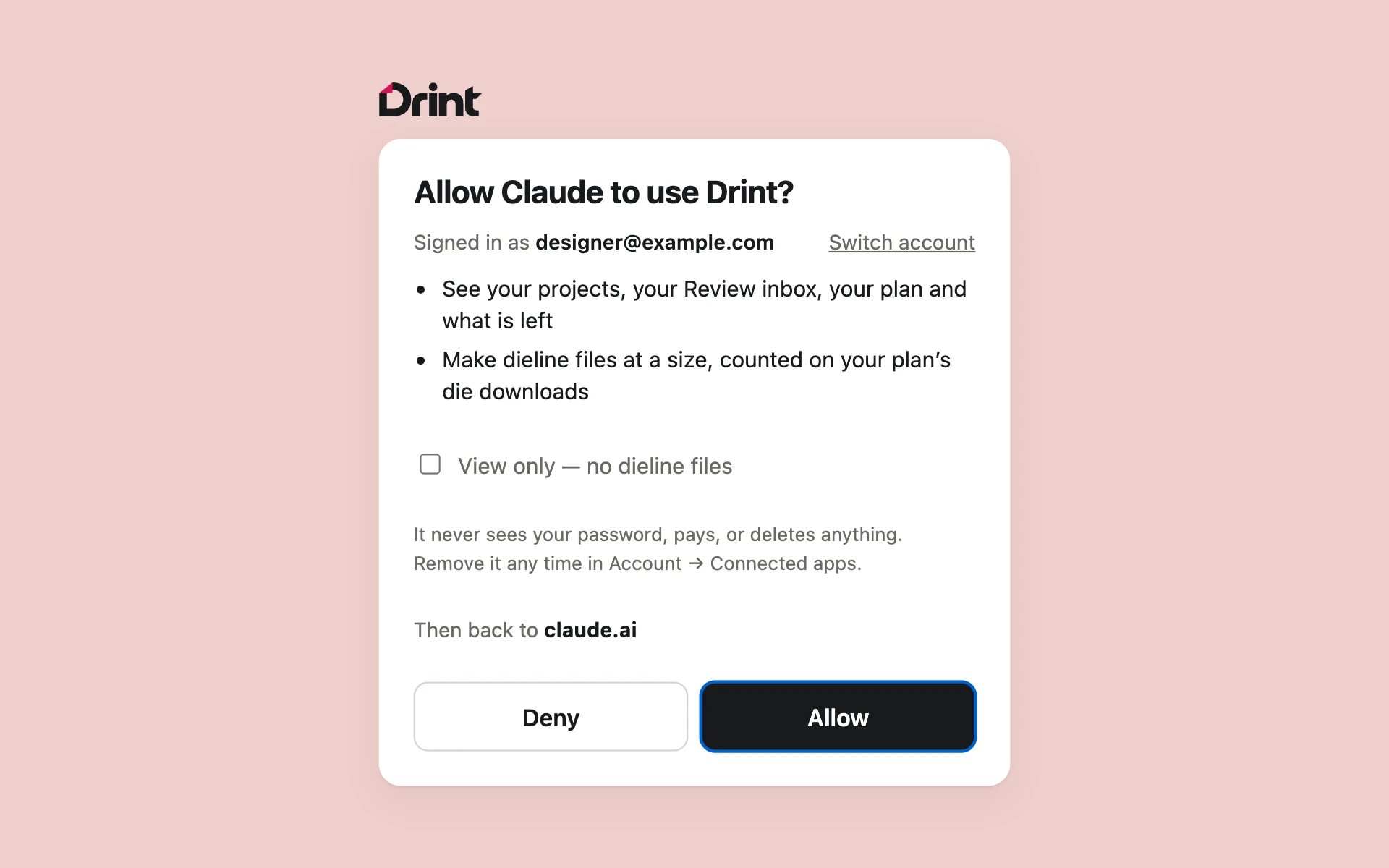
Մոքափների որոնումը և բացվածքների կառուցվածքների ցանկը աշխատում են անմիջապես՝ առանց հաշվի։ Երբ օգնականին պետք է ձեր հաշիվը (ձեր նախագծերը, բացվածքի ֆայլերը), այն ձեզ ուղարկում է drint.io՝ մուտք գործելու և Allow սեղմելու համար։
Meta Muse
- Եթե Drint-ը կա Muse-ի Settings → Connectors ցանկում, միացրեք այն այնտեղ։
- Եթե չկա, ուղարկեք Muse-ին մեկ հաղորդագրություն՝ «Connect to the Drint MCP server at https://drint.io/mcp»։ Muse-ը կարգավորում է կապը, փորձարկում գործիքները և պահում հաջորդ անգամվա համար։
- Երբ հարցնի, մուտք գործեք Drint և սեղմեք Allow։
- Muse-ի կարգավորումներում ընտրեք՝ արդյոք Muse-ը կարող է ինքնուրույն գործարկել Drint-ի գործիքները, թե ամեն անգամ նախ հարցնի ձեզ։
Claude
- Claude-ում (վեբ կամ համակարգչային հավելված) բացեք Customize → Connectors և որոնեք Drint, կամ սեղմեք Add custom connector։
- Անվանեք այն Drint, որպես URL տեղադրեք
https://drint.io/mcpև սեղմեք Add։ - Սեղմեք Connect, մուտք գործեք Drint և սեղմեք Allow։
- Զրույցում միացրեք Drint-ը գործիքների ընտրացանկում և հարցրեք, օրինակ՝ «գտիր կրաֆտ թղթե տոպրակի մոքափ և ցույց տուր 3D-ով»։
Claude Code
Գործարկեք claude mcp add --transport http drint https://drint.io/mcp, ապա Claude Code-ում մուտքագրեք /mcp՝ Drint մուտք գործելու համար։
ChatGPT
- ChatGPT-ի կարգավորումներում բացեք հավելվածների բաժինը (Apps & Connectors) և ընդլայնված կարգավորումներում միացրեք Developer mode-ը։
- Ստեղծեք Drint անունով նոր հավելված
https://drint.io/mcpհասցեով և OAuth մուտքով։ - Մուտք գործեք Drint և սեղմեք Allow։
- Զրույցում ընտրեք Drint-ը և հարցրեք։ Մոքափներն ու նախագծերը բացվում են Drint-ի սեփական 3D դիտակում զրույցի ներսում՝ այնտեղ պտտեք, վերագունավորեք և փոխեք չափը։
Հաշիվ պետք չէ
search_mockups՝ գտնում է պատրաստի 3D մոքափներ՝ տուփեր, տոպրակներ, շշեր, պիտակներ, հագուստ…
open_mockup՝ բացում է մեկը 3D-ով։
list_dielines՝ Drint-ի գծած բացվածքների կառուցվածքները՝ իրենց լռելյայն չափերով։
Ձեր Drint հաշվով
get_dieline՝ PDF / AI կամ SVG բացվածք ճշգրիտ չափով՝ FEFCO կամ ECMA կոդից կամ Drint-ի տեսակից։ Free-ն ունի ամսական 3։
make_dieline՝ PDF / AI, DXF և CF2 ֆայլեր շտանց պատրաստողի համար։ DXF-ին և CF2-ին պետք է Pro։ Բացվածքի երկու գործիքներն էլ հաշվվում են ձեր սակագնից՝ ինչպես հավելվածում ներբեռնումը։
list_my_projects, open_my_project՝ ձեր սեփական նախագծերը՝ բացված 3D-ով (Free-ում ջրանիշի ցանցով, ինչպես հավելվածում)։
review_inbox՝ ձեր Ստուգման մուտքերը՝ 3D Studio-ին կամ Drint AI-ին հանձնված աշխատանքը և ձեզ սպասող արդյունքները։
send_to_3d_studio՝ հղում, որը բացում է նախագիծը՝ Շարունակել-ն արդեն բաց, սեղմեք Կառուցել տեսարան 3D Studio-ում՝ ուղարկելու համար։
my_drint՝ ձեր սակագինը և մնացածը։
Միայն դիտում և կապի հեռացում
drint.io-ի Allow էջում նշեք View only, եթե օգնականը պետք է միայն դիտի ձեր նախագծերը և Ստուգման մուտքերը՝ այն բացվածքի ֆայլեր չի ստեղծում և ձեր սակագնից ոչինչ չի ծախսում։
Յուրաքանչյուր կապ աշխատում է նույն էջում ձեր ընտրած մեկ տարածքում՝ ձեր սեփականը կամ տպարանինը։
Տեսեք և հեռացրեք միացված օգնականները Հաշիվ → Մուտք և անվտանգություն → Միացված հավելվածներ բաժնում։ Գաղտնաբառը փոխելը հեռացնում է բոլորը։
Օգնականը երբեք չի տեսնում ձեր գաղտնաբառը, և Drint-ի ոչ մի գործիք ոչինչ չի ջնջում և վճար չի գանձում։
Դեռ անհասկանալի՞ է։ Գրեք մեզ՝ support@drint.io