מרכז העזרה › עוזרי AI
לחבר את Drint ל-Muse, ל-Claude ול-ChatGPT
להשתמש ב-Drint בתוך שיחה עם עוזר AI: למצוא הדמיות, לקבל דייליין בגודל מדויק, לפתוח את הפרויקטים שלך ב-3D.
כתובת אחת לכל עוזר
Drint הוא שרת MCP — הדרך המקובלת שבה עוזרי AI מתחברים לאפליקציות אחרות. Muse, Claude ו-ChatGPT מתחברים לאותה כתובת: https://drint.io/mcp.
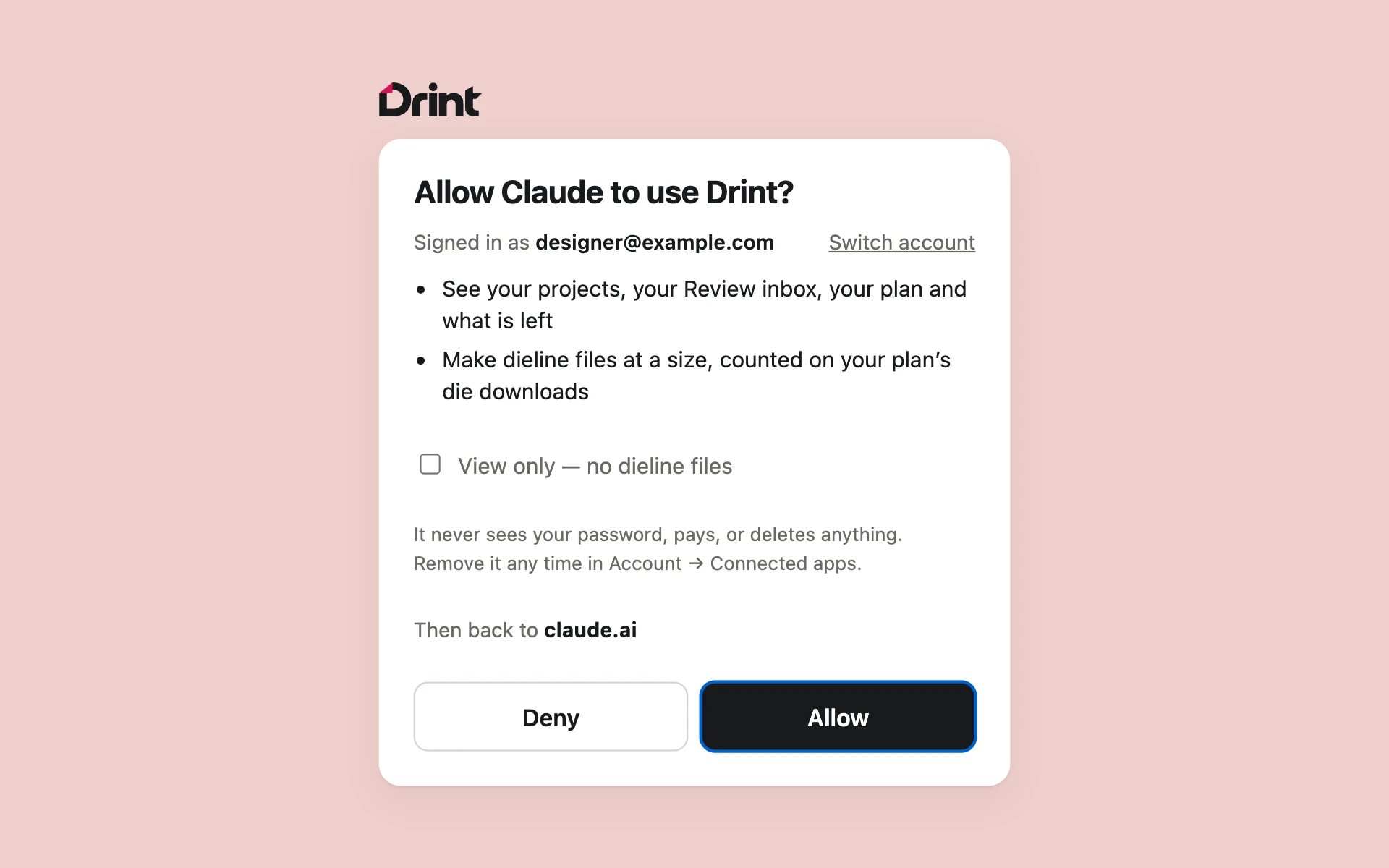
חיפוש הדמיות ורשימת מבני הדייליין עובדים מיד, בלי חשבון. כשהעוזר צריך את החשבון שלך (פרויקטים, קובצי דייליין) הוא שולח אותך ל-drint.io להתחבר וללחוץ Allow.
Meta Muse
- אם Drint מופיע ברשימה Settings → Connectors של Muse, להפעיל אותו שם.
- אם לא, לשלוח ל-Muse הודעה אחת: “Connect to the Drint MCP server at https://drint.io/mcp”. Muse יוצר את החיבור, בודק את הכלים ושומר אותו להמשך.
- כשמתבקשים, להתחבר ל-Drint וללחוץ Allow.
- בהגדרות של Muse לבחור אם Muse מריץ את כלי Drint לבד או שואל אותך בכל פעם.
Claude
- ב-Claude (ווב או אפליקציה) לפתוח Customize → Connectors ולחפש Drint — או ללחוץ Add custom connector.
- לתת את השם Drint, להדביק
https://drint.io/mcpככתובת וללחוץ Add. - ללחוץ Connect, להתחבר ל-Drint וללחוץ Allow.
- בשיחה להפעיל את Drint מתפריט הכלים ולבקש, למשל: “למצוא הדמיה של שקית נייר קראפט ולהציג אותה ב-3D”.
Claude Code
להריץ claude mcp add --transport http drint https://drint.io/mcp, ואז להקליד /mcp ב-Claude Code כדי להתחבר ל-Drint.
ChatGPT
- בהגדרות של ChatGPT לפתוח את אזור האפליקציות (Apps & Connectors) ולהפעיל Developer mode תחת ההגדרות המתקדמות.
- ליצור אפליקציה חדשה בשם Drint עם הכתובת
https://drint.io/mcpוהתחברות OAuth. - להתחבר ל-Drint וללחוץ Allow.
- בשיחה לבחור את Drint ולבקש. הדמיות ופרויקטים נפתחים בתוך השיחה בצופה ה-3D של Drint — לסובב, לצבוע מחדש ולשנות גודל שם.
בלי חשבון
search_mockups — מוצא הדמיות 3D מוכנות: קופסאות, שקיות, בקבוקים, תוויות, ביגוד…
open_mockup — פותח אחת מהן ב-3D.
list_dielines — מבני הדייליין ש-Drint משרטט, עם מידות ברירת המחדל.
עם חשבון ה-Drint שלך
get_dieline — דייליין PDF / AI או SVG בגודל מדויק מקוד FEFCO או ECMA או מסוג של Drint. במסלול החינמי 3 בחודש.
make_dieline — קובצי PDF / AI, DXF ו-CF2 ליצרן הסכין. DXF ו-CF2 דורשים Pro. שני כלי הדייליין נספרים במסלול שלך כמו הורדה באפליקציה.
list_my_projects, open_my_project — הפרויקטים שלך, נפתחים ב-3D (במסלול החינמי עם רשת סימן המים כמו באפליקציה).
review_inbox — תיבת אישורים: משימות שהועברו ל-3D Studio או ל-Drint AI ותוצאות שמחכות לך.
send_to_3d_studio — קישור שפותח את הפרויקט עם המשך פתוח; ללחוץ בניית סצנה ב-3D Studio כדי לשלוח.
my_drint — המסלול שלך ומה שנותר בו.
צפייה בלבד וניתוק
בדף ה-Allow של drint.io לסמן View only אם העוזר צריך רק להסתכל על הפרויקטים ועל תיבת האישורים: הוא לא יוצר קובצי דייליין ולא צורך דבר מהמסלול.
כל חיבור עובד במרחב אחד שבוחרים באותו דף — המרחב שלך או של בית דפוס.
רואים ומנתקים עוזרים מחוברים בחשבון ← התחברות ואבטחה ← אפליקציות מחוברות. החלפת סיסמה מנתקת את כולם.
העוזר אף פעם לא רואה את הסיסמה שלך, ואף כלי של Drint לא מוחק דבר ולא גובה תשלום.
עדיין תקועים? כתבו לנו: support@drint.io