Κέντρο βοήθειας › Βοηθοί AI
Σύνδεση του Drint με Muse, Claude και ChatGPT
Χρησιμοποιήστε το Drint μέσα στη συνομιλία ενός βοηθού AI: βρείτε mockup, πάρτε καλούπια σε ακριβές μέγεθος, ανοίξτε τα έργα σας σε 3D.
Μία διεύθυνση για όλους τους βοηθούς
Το Drint είναι διακομιστής MCP — ο τυπικός τρόπος με τον οποίο οι βοηθοί AI συνδέονται με άλλες εφαρμογές. Muse, Claude και ChatGPT συνδέονται στην ίδια διεύθυνση: https://drint.io/mcp.
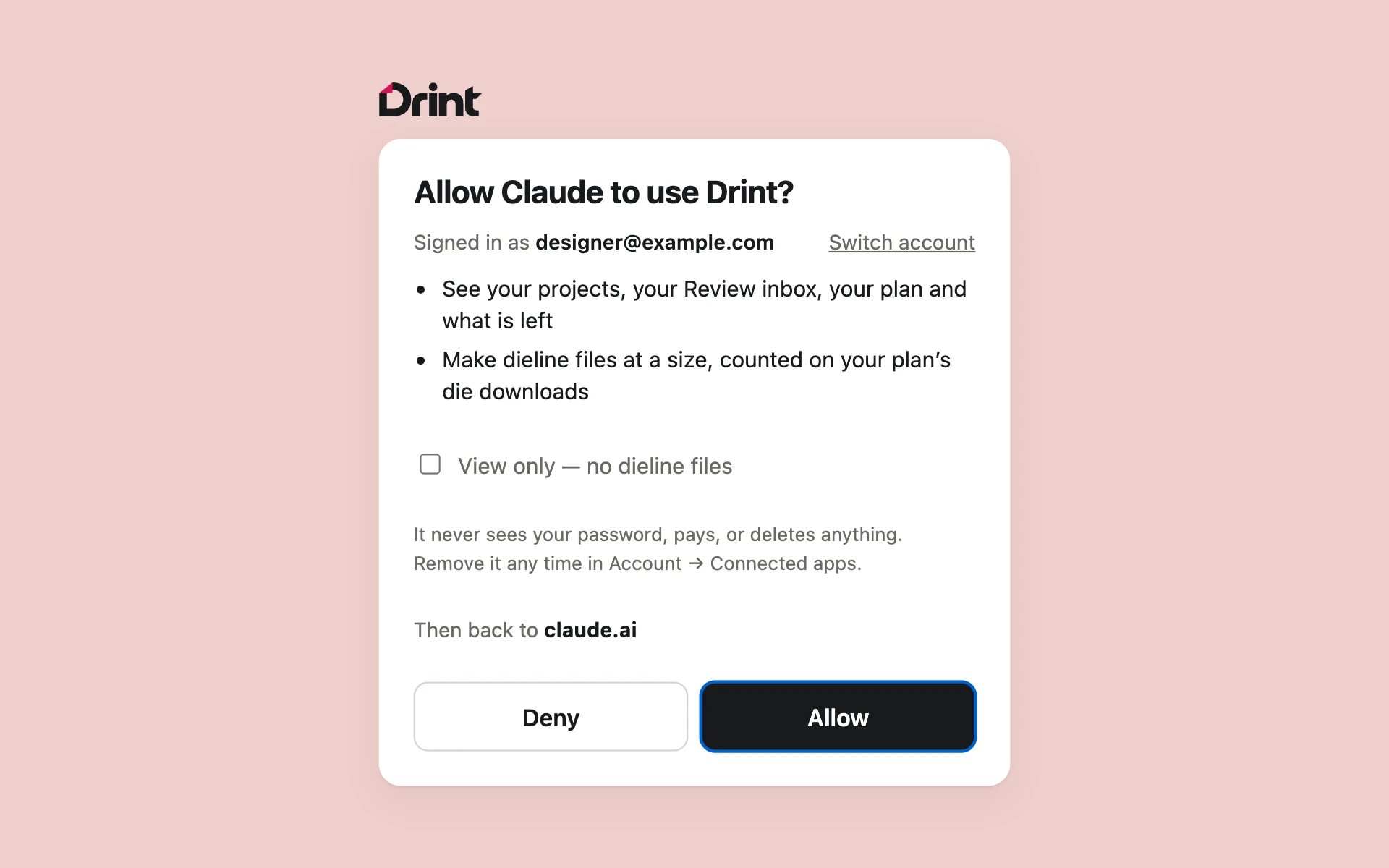
Η αναζήτηση mockup και η λίστα κατασκευών καλουπιών δουλεύουν αμέσως, χωρίς λογαριασμό. Όταν ο βοηθός χρειάζεται τον λογαριασμό σας (τα έργα σας, αρχεία καλουπιών), σας στέλνει στο drint.io για σύνδεση και Allow.
Meta Muse
- Αν το Drint υπάρχει στη λίστα του Muse Settings → Connectors, ενεργοποιήστε το εκεί.
- Αν όχι, στείλτε στο Muse ένα μήνυμα: «Connect to the Drint MCP server at https://drint.io/mcp». Το Muse στήνει τη σύνδεση, ελέγχει τα εργαλεία και τη θυμάται για την επόμενη φορά.
- Όταν σας ζητηθεί, συνδεθείτε στο Drint και πατήστε Allow.
- Στις ρυθμίσεις του Muse επιλέξτε αν θα τρέχει τα εργαλεία του Drint μόνο του ή αν θα σας ρωτά κάθε φορά.
Claude
- Στο Claude (web ή εφαρμογή υπολογιστή) ανοίξτε Customize → Connectors και αναζητήστε Drint — ή πατήστε Add custom connector.
- Όνομα Drint, URL
https://drint.io/mcp, και πατήστε Add. - Πατήστε Connect, συνδεθείτε στο Drint και πατήστε Allow.
- Στη συνομιλία ενεργοποιήστε το Drint από το μενού εργαλείων και ρωτήστε, για παράδειγμα: «βρες ένα mockup χάρτινης σακούλας kraft και δείξ’ μου το σε 3D».
Claude Code
Εκτελέστε claude mcp add --transport http drint https://drint.io/mcp και γράψτε /mcp στο Claude Code για να συνδεθείτε στο Drint.
ChatGPT
- Στις ρυθμίσεις του ChatGPT ανοίξτε την ενότητα εφαρμογών (Apps & Connectors) και ενεργοποιήστε το Developer mode στις προχωρημένες ρυθμίσεις.
- Δημιουργήστε νέα εφαρμογή με όνομα Drint, διεύθυνση
https://drint.io/mcpκαι σύνδεση OAuth. - Συνδεθείτε στο Drint και πατήστε Allow.
- Στη συνομιλία επιλέξτε το Drint και ρωτήστε. Τα mockup και τα έργα ανοίγουν μέσα στη συνομιλία, στο δικό του πρόγραμμα προβολής 3D του Drint — περιστρέψτε, αλλάξτε χρώμα και μέγεθος εκεί.
Χωρίς λογαριασμό
search_mockups — βρίσκει έτοιμα mockup 3D: κουτιά, σακούλες, μπουκάλια, ετικέτες, ρούχα…
open_mockup — ανοίγει ένα από αυτά σε 3D.
list_dielines — οι κατασκευές καλουπιών που σχεδιάζει το Drint, με προεπιλεγμένα μεγέθη.
Με τον λογαριασμό σας Drint
get_dieline — καλούπι PDF / AI ή SVG σε ακριβές μέγεθος από κωδικό FEFCO ή ECMA ή τύπο του Drint. Στο δωρεάν πρόγραμμα 3 τον μήνα.
make_dieline — αρχεία PDF / AI, DXF και CF2 για τον κατασκευαστή καλουπιών. Τα DXF και CF2 χρειάζονται Pro. Και τα δύο εργαλεία καλουπιών μετρούν στο πρόγραμμά σας, όπως η λήψη μέσα στην εφαρμογή.
list_my_projects, open_my_project — τα έργα σας, ανοιγμένα σε 3D (στο δωρεάν, όπως στην εφαρμογή, με πλέγμα υδατογραφήματος).
review_inbox — τα Εισερχόμενα ελέγχου: εργασίες που στάλθηκαν στο 3D Studio ή στο Drint AI και αποτελέσματα που σας περιμένουν.
send_to_3d_studio — σύνδεσμος που ανοίγει το έργο με ανοιχτή τη Συνέχεια· για αποστολή πατήστε Δημιουργία σκηνής στο 3D Studio.
my_drint — το πρόγραμμά σας και τι απομένει.
Μόνο προβολή και αποσύνδεση
Στη σελίδα Allow του drint.io σημειώστε View only αν ο βοηθός πρέπει μόνο να βλέπει τα έργα και τα εισερχόμενά σας: δεν θα φτιάχνει αρχεία καλουπιών και δεν θα ξοδεύει τίποτα από το πρόγραμμά σας.
Κάθε σύνδεση δουλεύει σε έναν χώρο, που τον επιλέγετε στην ίδια σελίδα — τον δικό σας ή του τυπογραφείου σας.
Δείτε και αποσυνδέστε τους βοηθούς στο Λογαριασμός → Σύνδεση & ασφάλεια → Συνδεδεμένες εφαρμογές. Η αλλαγή κωδικού τους αποσυνδέει όλους.
Ο βοηθός δεν βλέπει ποτέ τον κωδικό σας, και κανένα εργαλείο του Drint δεν σβήνει τίποτα ούτε χρεώνει χρήματα.
Κάτι δεν είναι ακόμη σαφές; Γράψτε μας: support@drint.io