Kömək mərkəzi › AI köməkçilər
Drint-i Muse, Claude və ChatGPT-yə qoşun
Drint-dən AI köməkçinin söhbətində istifadə edin: mokap tapın, dəqiq ölçüdə kəsim şablonu alın, öz layihələrinizi 3D-də açın.
Hər köməkçi üçün bir ünvan
Drint MCP serveridir — AI köməkçilərin digər tətbiqlərə qoşulmasının standart yolu. Muse, Claude və ChatGPT eyni ünvana qoşulur: https://drint.io/mcp.
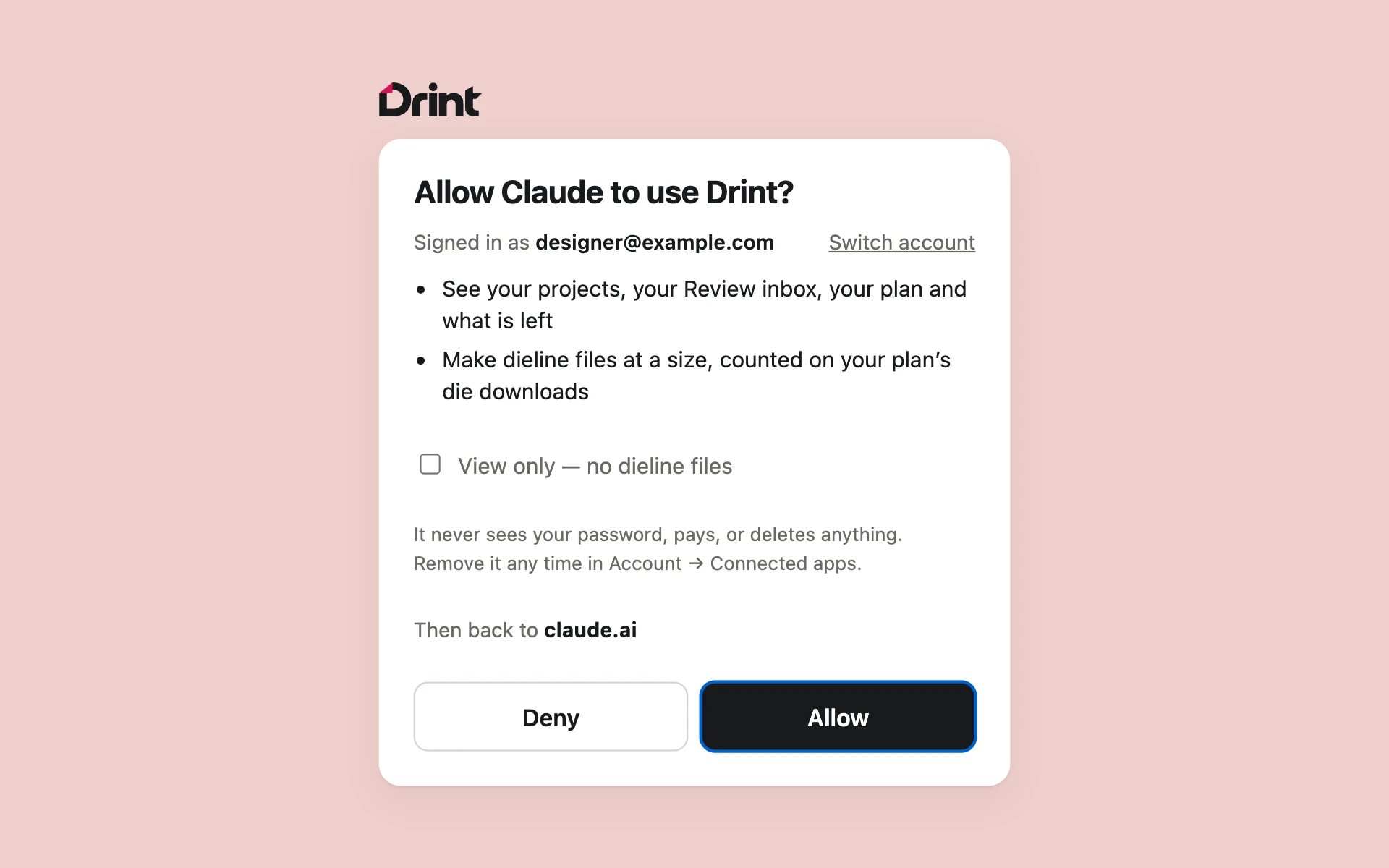
Mokap axtarışı və kəsim şablonu konstruksiyalarının siyahısı hesabsız dərhal işləyir. Köməkçiyə hesabınız lazım olanda (layihələriniz, kəsim şablonu faylları) o sizi daxil olub Allow düyməsini basmaq üçün drint.io-ya göndərir.
Meta Muse
- Drint Muse-un Settings → Connectors siyahısındadırsa, orada yandırın.
- Yoxdursa, Muse-a bir mesaj göndərin: “Connect to the Drint MCP server at https://drint.io/mcp”. Muse bağlantını qurur, alətləri sınayır və növbəti dəfə üçün saxlayır.
- Soruşulanda Drint-ə daxil olun və Allow düyməsini basın.
- Muse ayarlarında Muse-un Drint alətlərini özü işə salmasını və ya hər dəfə sizdən soruşmasını seçin.
Claude
- Claude-da (veb və ya masaüstü tətbiq) Customize → Connectors bölməsini açın və Drint axtarın — və ya Add custom connector düyməsini basın.
- Adını Drint qoyun, URL kimi
https://drint.io/mcpyazın və Add düyməsini basın. - Connect düyməsini basın, Drint-ə daxil olun və Allow düyməsini basın.
- Söhbətdə alətlər menyusundan Drint-i yandırın və soruşun, məsələn: “kraft kağız paket mokapı tap və 3D-də göstər”.
Claude Code
claude mcp add --transport http drint https://drint.io/mcp əmrini işə salın, sonra Drint-ə daxil olmaq üçün Claude Code-da /mcp yazın.
ChatGPT
- ChatGPT ayarlarında tətbiqlər bölməsini (Apps & Connectors) açın və genişləndirilmiş ayarlarda Developer mode-u yandırın.
https://drint.io/mcpünvanı və OAuth girişi ilə Drint adlı yeni tətbiq yaradın.- Drint-ə daxil olun və Allow düyməsini basın.
- Söhbətdə Drint-i seçin və soruşun. Mokaplar və layihələr söhbətin içində Drint-in öz 3D baxış alətində açılır — orada fırladın, yenidən rəngləyin və ölçüsünü dəyişin.
Hesab lazım deyil
search_mockups — hazır 3D mokapları tapır: qutular, paketlər, butulkalar, etiketlər, geyim…
open_mockup — birini 3D-də açır.
list_dielines — Drint-in çəkdiyi kəsim şablonu konstruksiyaları, standart ölçüləri ilə.
Drint hesabınızla
get_dieline — FEFCO və ya ECMA kodundan və ya Drint növündən dəqiq ölçüdə PDF / AI və ya SVG kəsim şablonu. Pulsuz planda ayda 3.
make_dieline — ştans ustası üçün PDF / AI, DXF və CF2 faylları. DXF və CF2 üçün Pro lazımdır. Hər iki kəsim şablonu aləti planınızda tətbiqdəki endirmə kimi sayılır.
list_my_projects, open_my_project — öz layihələriniz, 3D-də açılır (Pulsuz planda tətbiqdəki kimi su nişanı şəbəkəsi ilə).
review_inbox — Baxış qutusu: 3D Studio-ya və ya Drint AI-a ötürülmüş işlər və sizi gözləyən nəticələr.
send_to_3d_studio — layihəni Davam et açıq halda açan link; göndərmək üçün 3D Studio-da səhnə qur düyməsini basın.
my_drint — planınız və qalan imkanlarınız.
Yalnız baxış və bağlantını silmək
drint.io-nun Allow səhifəsində köməkçi yalnız layihələrinizə və Baxış qutunuza baxmalıdırsa, View only seçin: o, kəsim şablonu faylı yaratmır və planınızdan heç nə istifadə etmir.
Hər bağlantı həmin səhifədə seçdiyiniz bir məkanda işləyir — öz məkanınız və ya mətbəə məkanı.
Qoşulmuş köməkçilərə Hesab → Giriş və təhlükəsizlik → Qoşulmuş tətbiqlər bölməsində baxın və silin. Parolu dəyişmək onların hamısını silir.
Köməkçi parolunuzu heç vaxt görmür və heç bir Drint aləti nəyisə silmir və ya ödəniş almır.
Hələ də çətindir? Yazın: support@drint.io