Yardım merkezi › Yapay zekâ asistanları
Drint'i Muse, Claude ve ChatGPT'ye bağlayın
Drint'i bir yapay zekâ asistanının sohbetinde kullanın: mockup bulun, tam ölçüde bıçak izi alın, kendi projelerinizi 3D'de açın.
Her asistan için tek adres
Drint bir MCP sunucusudur — yapay zekâ asistanlarının başka uygulamalara bağlanmasının standart yolu. Muse, Claude ve ChatGPT aynı adrese bağlanır: https://drint.io/mcp.
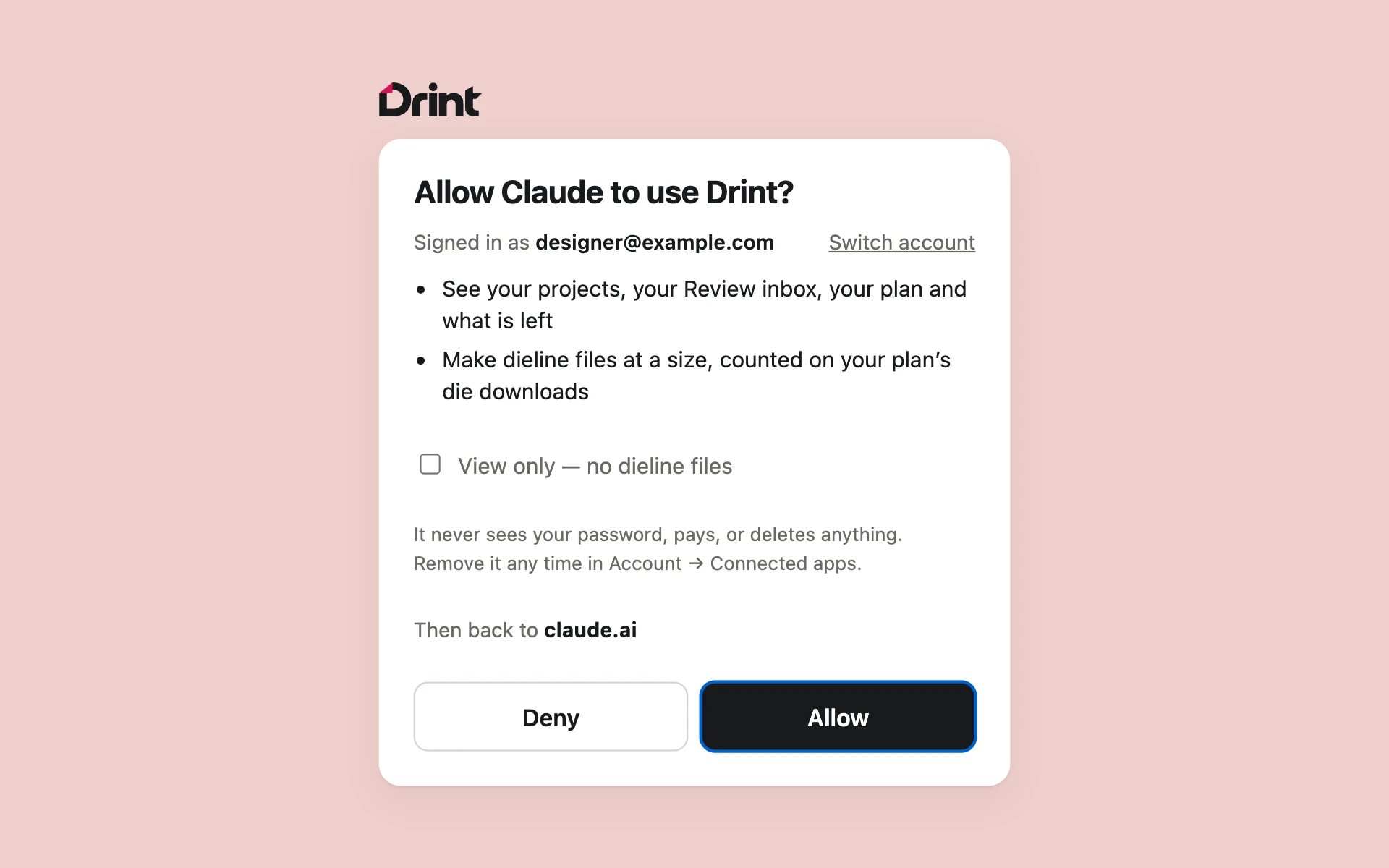
Mockup bulmak ve bıçak izi yapılarını listelemek hesap olmadan hemen çalışır. Asistan hesabınıza ihtiyaç duyduğunda (projeleriniz, bıçak izi dosyaları) sizi giriş yapmak ve Allow'a tıklamak için drint.io'ya yönlendirir.
Meta Muse
- Drint, Muse'un Settings → Connectors listesindeyse orada açın.
- Değilse Muse'a tek mesaj gönderin: “Connect to the Drint MCP server at https://drint.io/mcp”. Muse bağlantıyı kurar, araçları test eder ve sonrası için saklar.
- Sorulduğunda Drint'e giriş yapıp Allow'a tıklayın.
- Muse'un ayarlarında, Muse'un Drint araçlarını kendi başına mı çalıştıracağını yoksa her seferinde size mi soracağını seçin.
Claude
- Claude'da (web veya masaüstü uygulaması) Customize → Connectors'ı açın ve Drint'i arayın — ya da Add custom connector'a tıklayın.
- Adını Drint koyun, URL olarak
https://drint.io/mcpyapıştırın ve Add'e tıklayın. - Connect'e tıklayın, Drint'e giriş yapın ve Allow'a tıklayın.
- Bir sohbette araçlar menüsünden Drint'i açın ve sorun, örneğin: “kraft kâğıt çanta mockup'ı bul ve 3D'de göster”.
Claude Code
claude mcp add --transport http drint https://drint.io/mcp komutunu çalıştırın, sonra Drint'e giriş yapmak için Claude Code'da /mcp yazın.
ChatGPT
- ChatGPT ayarlarında uygulamalar bölümünü (Apps & Connectors) açın ve gelişmiş ayarlar altında Developer mode'u açın.
https://drint.io/mcpadresi ve OAuth girişiyle Drint adında yeni bir uygulama oluşturun.- Drint'e giriş yapıp Allow'a tıklayın.
- Bir sohbette Drint'i seçin ve sorun. Mockup'lar ve projeler sohbetin içinde Drint'in kendi 3D görüntüleyicisinde açılır — orada döndürün, yeniden renklendirin ve boyutlandırın.
Hesap gerekmez
search_mockups — hazır 3D mockup'ları bulur: kutular, çantalar, şişeler, etiketler, giyim…
open_mockup — birini 3D'de açar.
list_dielines — Drint'in çizdiği bıçak izi yapıları, varsayılan ölçüleriyle.
Drint hesabınızla
get_dieline — FEFCO veya ECMA kodundan ya da bir Drint türünden tam ölçüde PDF / AI veya SVG bıçak izi. Free'de ayda 3 tane.
make_dieline — bıçakçı için PDF / AI, DXF ve CF2 dosyaları. DXF ve CF2 Pro gerektirir. İki bıçak izi aracı da planınızda uygulamadaki bir indirme gibi sayılır.
list_my_projects, open_my_project — kendi projeleriniz, 3D'de açılır (Free'de uygulamadaki gibi filigran ızgarasıyla).
review_inbox — İnceleme gelen kutusu: 3D Studio'ya veya Drint AI'a devredilen işler ve sizi bekleyen sonuçlar.
send_to_3d_studio — projeyi Devam et açık hâlde açan bir bağlantı; göndermek için 3D Studio'da sahne kur'a tıklayın.
my_drint — planınız ve kalan hakkınız.
Yalnızca görüntüleme ve bağlantıyı kaldırma
drint.io'nun Allow sayfasında, asistan yalnızca projelerinize ve İnceleme gelen kutunuza bakmalıysa View only'yi işaretleyin: bıçak izi dosyası yapmaz ve planınızdan bir şey kullanmaz.
Her bağlantı aynı sayfada seçtiğiniz tek bir alanda çalışır — kendi alanınız veya bir matbaanınki.
Bağlı asistanları Hesap → Giriş ve güvenlik → Bağlı uygulamalar'da görün ve kaldırın. Parolanızı değiştirmek hepsini kaldırır.
Asistan parolanızı asla görmez ve hiçbir Drint aracı bir şey silmez veya ödeme almaz.
Hâlâ takıldınız mı? Yazın: support@drint.io