အကူအညီ စင်တာ › AI လက်ထောက်
Drint ကို Muse၊ Claude နှင့် ChatGPT နှင့် ချိတ်ဆက်ခြင်း
AI လက်ထောက်၏ chat ထဲမှာပင် Drint ကို သုံးပါ — မော့ခ်အပ် ရှာပါ၊ အရွယ်အတိအကျ ဒိုင်းလိုင်း ယူပါ၊ ကိုယ်ပိုင်ပရောဂျက်ကို 3D ဖြင့် ဖွင့်ပါ။
လက်ထောက်အားလုံးအတွက် လိပ်စာတစ်ခုတည်း
Drint မှာ MCP server တစ်ခု ဖြစ်ပါသည် — AI လက်ထောက်နှင့် အခြား app များကို ချိတ်ဆက်သည့် စံနည်းလမ်း။ Muse၊ Claude နှင့် ChatGPT အားလုံး လိပ်စာတစ်ခုတည်းသို့ ချိတ်ပါသည် — https://drint.io/mcp။
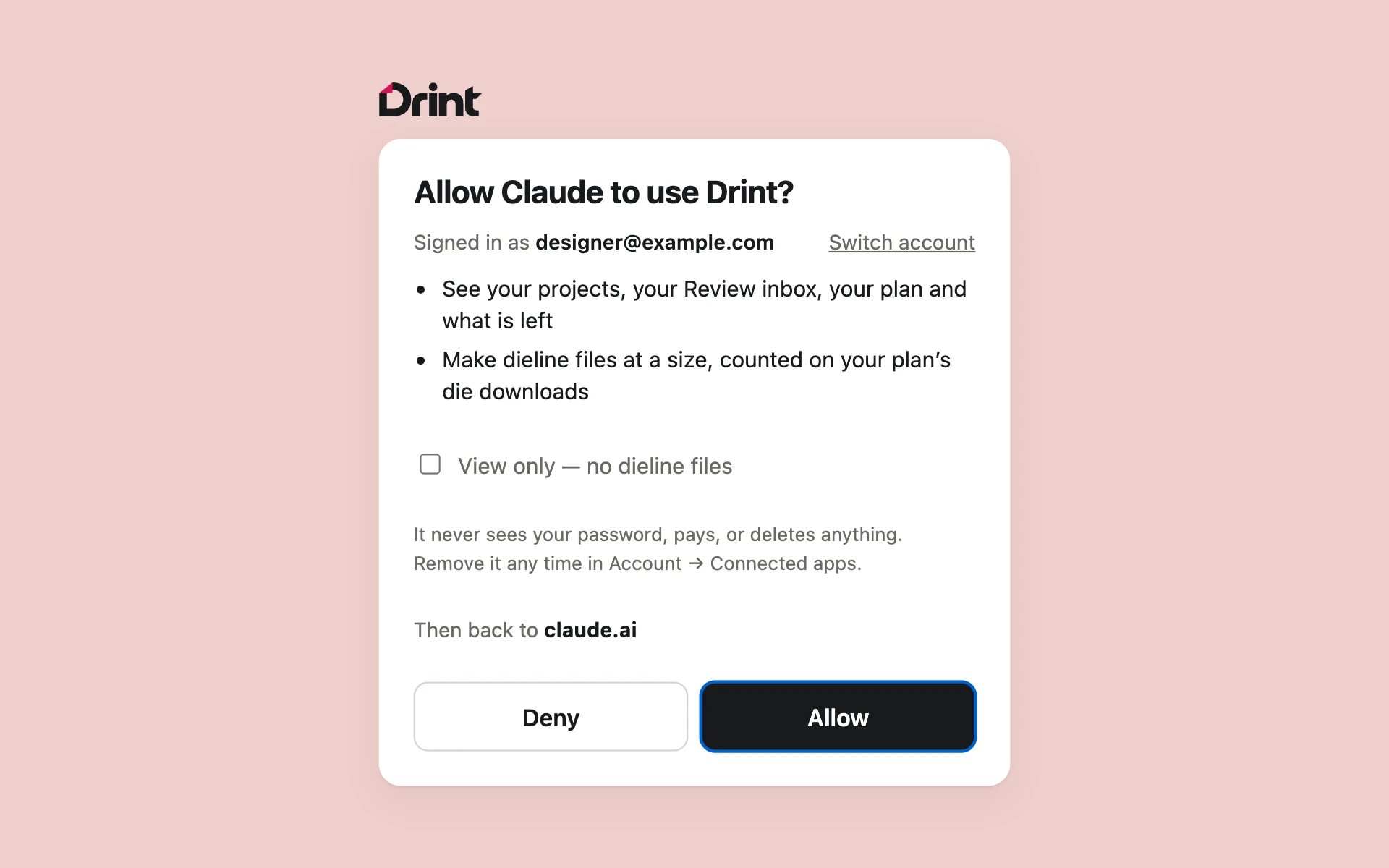
မော့ခ်အပ်ရှာခြင်းနှင့် ဒိုင်းလိုင်းပုံစံ စာရင်းမှာ အကောင့်မလိုဘဲ ချက်ချင်း အလုပ်လုပ်ပါသည်။ လက်ထောက်က သင့်အကောင့် (သင့်ပရောဂျက်၊ ဒိုင်းလိုင်းဖိုင်) လိုအပ်သည့်အခါ drint.io တွင် အကောင့်ဝင်ပြီး Allow ကို နှိပ်ရန် သင့်ကို ပို့ပါသည်။
Meta Muse
- Muse ၏ Settings → Connectors တွင် Drint ရှိလျှင် ထိုနေရာတွင် ဖွင့်ပါ။
- မရှိလျှင် Muse ထံ စာတစ်စောင် ပို့ပါ — “Connect to the Drint MCP server at https://drint.io/mcp”။ Muse က ချိတ်ဆက်မှုကို သတ်မှတ်၊ ကိရိယာများကို စမ်းပြီး နောက်တစ်ကြိမ်အတွက် မှတ်ထားပါသည်။
- မေးလာလျှင် Drint တွင် အကောင့်ဝင်ပြီး Allow ကို နှိပ်ပါ။
- Muse ၏ ဆက်တင်တွင် Muse က Drint ကိရိယာများကို ကိုယ်တိုင် run မလား၊ အကြိမ်တိုင်း သင့်ကို အရင်မေးမလား ဆုံးဖြတ်ပါ။
Claude
- Claude (web သို့မဟုတ် desktop app) တွင် Customize → Connectors ကို ဖွင့်ပြီး Drint ကို ရှာပါ — သို့မဟုတ် Add custom connector ကို နှိပ်ပါ။
- အမည် Drint ပေးပြီး URL အဖြစ်
https://drint.io/mcpကို ကူးထည့်ကာ Add ကို နှိပ်ပါ။ - Connect ကို နှိပ်၊ Drint တွင် အကောင့်ဝင်ပြီး Allow ကို နှိပ်ပါ။
- Chat ထဲတွင် tools မီနူးမှ Drint ကို ဖွင့်ပြီး မေးပါ၊ ဥပမာ — “ခရာဖ်စက္ကူအိတ် မော့ခ်အပ်တစ်ခု ရှာပြီး 3D ဖြင့် ပြပါ”။
Claude Code
claude mcp add --transport http drint https://drint.io/mcp ကို run ပြီး Drint တွင် အကောင့်ဝင်ရန် Claude Code ထဲတွင် /mcp ဟု ရိုက်ပါ။
ChatGPT
- ChatGPT ဆက်တင်ရှိ app အပိုင်း (Apps & Connectors) ကို ဖွင့်ပြီး advanced settings တွင် Developer mode ကို ဖွင့်ပါ။
- Drint အမည်ဖြင့် app အသစ်တစ်ခု ဖန်တီးပါ၊ လိပ်စာ
https://drint.io/mcp၊ အကောင့်ဝင်ပုံ OAuth။ - Drint တွင် အကောင့်ဝင်ပြီး Allow ကို နှိပ်ပါ။
- Chat ထဲတွင် Drint ကို ရွေးပြီး မေးပါ။ မော့ခ်အပ်နှင့် ပရောဂျက်များကို chat ထဲမှာပင် Drint ၏ ကိုယ်ပိုင် 3D viewer တွင် ဖွင့်ပေးပါသည် — ထိုနေရာတွင် လှည့်ပါ၊ အရောင်နှင့် အရွယ် ပြောင်းပါ။
အကောင့် မလို
search_mockups — အသင့် 3D မော့ခ်အပ် ရှာပေးပါသည် — ဘူး၊ အိတ်၊ ပုလင်း၊ တံဆိပ်၊ အဝတ်အထည်…
open_mockup — တစ်ခုကို 3D ဖြင့် ဖွင့်ပါသည်။
list_dielines — Drint ဆွဲပေးသော ဒိုင်းလိုင်းပုံစံများ၊ ၎င်းတို့၏ မူလအရွယ်နှင့်အတူ။
သင့် Drint အကောင့်ဖြင့်
get_dieline — FEFCO သို့မဟုတ် ECMA ကုဒ်၊ သို့မဟုတ် Drint အမျိုးအစားမှ အရွယ်အတိအကျ PDF / AI သို့မဟုတ် SVG ဒိုင်းလိုင်း။ Free တွင် တစ်လ 3 ခု။
make_dieline — ဒိုင်းလုပ်သူအတွက် PDF / AI၊ DXF နှင့် CF2 ဖိုင်။ DXF နှင့် CF2 အတွက် Pro လိုပါသည်။ ဒိုင်းလိုင်းကိရိယာ နှစ်ခုစလုံးကို app ထဲက ဒေါင်းလုဒ်ကဲ့သို့ သင့် Plan မှ ရေတွက်ပါသည်။
list_my_projects၊ open_my_project — သင့်ကိုယ်ပိုင် ပရောဂျက်၊ 3D ဖြင့် ဖွင့်ထားသည် (Free တွင် app ကဲ့သို့ပင် watermark ကွက်ပါ)။
review_inbox — သင့် အတည်ပြု စာဝင်ပုံး — 3D Studio သို့မဟုတ် Drint AI သို့ ပို့ထားသော အလုပ်နှင့် သင့်ကို စောင့်နေသော ရလဒ်များ။
send_to_3d_studio — ဆက်လုပ်ရန် ဖွင့်ထားလျက် ပရောဂျက်ကို ဖွင့်ပေးသော လင့်ခ်။ ပို့ရန် 3D Studio တွင် မြင်ကွင်း တည်ဆောက်ရန် ကို နှိပ်ပါ။
my_drint — သင့် Plan နှင့် ဘယ်လောက် ကျန်သေးသလဲ။
ကြည့်ရုံသာ၊ ချိတ်ဆက်မှု ဖယ်ရှားခြင်း
လက်ထောက်က သင့်ပရောဂျက်နှင့် အတည်ပြု စာဝင်ပုံးကိုသာ ကြည့်မည်ဆိုလျှင် drint.io ၏ Allow စာမျက်နှာတွင် ကြည့်ရုံသာ ကို အမှန်ခြစ်ပါ — ထိုအခါ ဒိုင်းလိုင်းဖိုင် မဖန်တီး၊ သင့် Plan မှ ဘာမှ မသုံးပါ။
ချိတ်ဆက်မှုတိုင်းက ထိုစာမျက်နှာတွင် သင်ရွေးထားသော space တစ်ခုတွင် အလုပ်လုပ်ပါသည် — သင့်ကိုယ်ပိုင် သို့မဟုတ် ပုံနှိပ်တိုက်တစ်ခု၏။
ချိတ်ထားသော လက်ထောက်များကို အကောင့် → အကောင့်ဝင်ခြင်းနှင့် လုံခြုံရေး → ချိတ်ဆက်ထားသော app များ တွင် ကြည့်ပြီး ဖယ်ရှားပါ။ စကားဝှက် ပြောင်းလျှင် အားလုံး ဖယ်ရှားသွားပါသည်။
လက်ထောက်က သင့်စကားဝှက်ကို ဘယ်တော့မှ မမြင်ရပါ၊ Drint ကိရိယာ တစ်ခုမှလည်း ဘာမှ မဖျက်၊ ငွေ မကောက်ပါ။
အခက်အခဲ ရှိနေသေးလား။ စာရေးရန် — support@drint.io