Help center › Pagdidisenyo
Pagdidisenyo sa dieline
Text, larawan, logo at hugis na direktang inilalagay sa bawat mukha; layer, safe area, labas at loob.
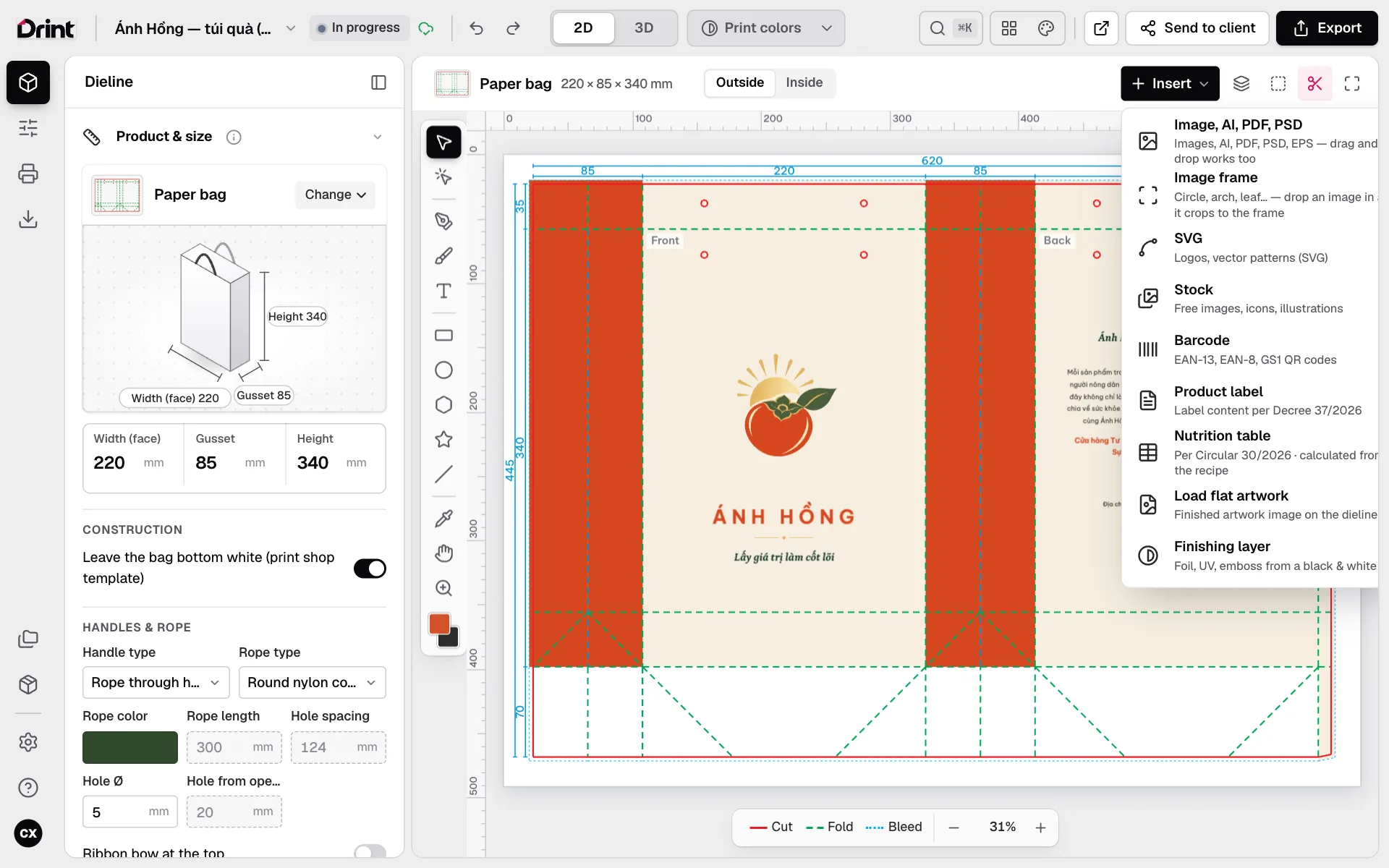
Mga tool
Ang patayong toolbar sa tabi ng dieline: select, pen, brush, text, rectangle / ellipse / polygon / star, line, eyedropper, hand, zoom. I-click ang Ipasok sa itaas ng dieline para magdagdag ng larawan, logo, icon, barcode at QR code.
Anumang nakalagay sa isang mukha ay nakakulong sa mukhang iyon — hindi tatapon ang text sa gilid kapag natupi ang kahon.
Ang tatlong linya
Gupit (pula): dadaanan ng kutsilyo. Tupi (putol-putol): ang mga crease. Bleed: background na lampas sa cut para walang puting gilid kung lumihis ang hiwa. Buksan ang Safe area para makita kung saan hindi dapat ilagay ang mahalagang text.
Labas at loob
Ang switch na Labas / Loob sa itaas ng dieline ay lilipat sa print sa loob (two-sided printing). Tama ang direksyon ng loob kapag binuksan ang kahon sa 3D.
Mga layer
I-click ang Layer para makita, maiayos, ma-lock at maitago ang bawat object.
Puwede ka ring mag-edit sa 3D model: i-click ang text sa kahon para piliin, i-drag para ilipat, i-type para palitan.
May tanong pa? Sumulat sa support@drint.io