راهنما › undefined
اتصال Drint به Muse، Claude و ChatGPT
از Drint درون گفتوگو با یک دستیار هوش مصنوعی استفاده کنید: موکاپ پیدا کنید، قالب برش را در اندازهٔ دقیق بگیرید و پروژههای خودتان را سهبعدی باز کنید.
یک نشانی برای همهٔ دستیارها
Drint یک سرور MCP است — روش استاندارد اتصال دستیارهای هوش مصنوعی به برنامههای دیگر. Muse، Claude و ChatGPT همه به یک نشانی وصل میشوند: https://drint.io/mcp.
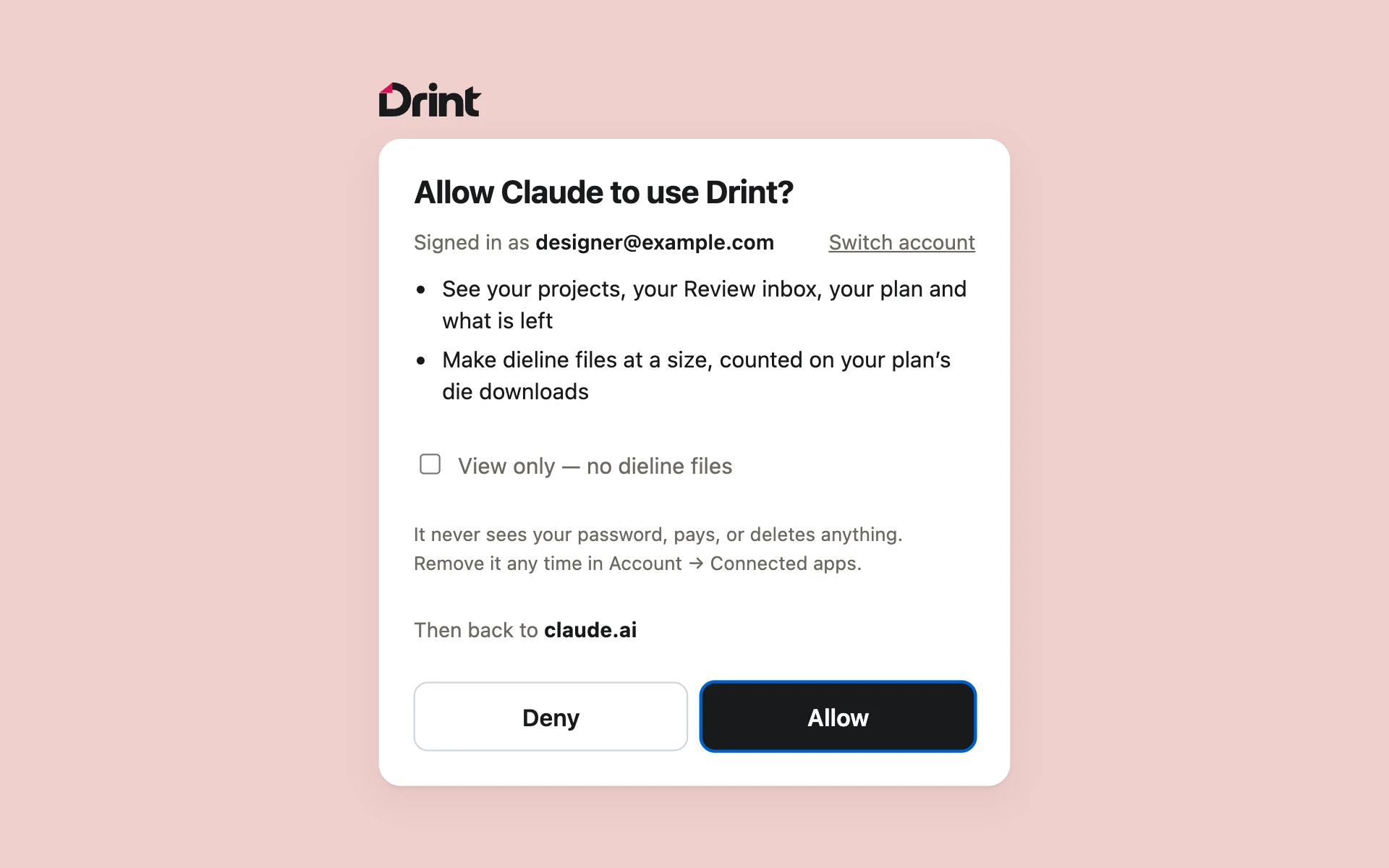
جستوجوی موکاپ و فهرست ساختارهای قالب برش بیدرنگ و بدون حساب کار میکنند. هر وقت دستیار به حساب شما نیاز داشته باشد (پروژهها، فایلهای قالب برش)، شما را به drint.io میفرستد تا وارد شوید و روی Allow بزنید.
Meta Muse
- اگر Drint در فهرست Settings → Connectors در Muse هست، همانجا روشنش کنید.
- اگر نیست، یک پیام به Muse بفرستید: “Connect to the Drint MCP server at https://drint.io/mcp”. Muse اتصال را میسازد، ابزارها را امتحان میکند و برای دفعههای بعد نگه میدارد.
- وقتی خواسته شد، وارد Drint شوید و روی Allow بزنید.
- در تنظیمات Muse انتخاب کنید که Muse ابزارهای Drint را خودش اجرا کند یا هر بار از شما بپرسد.
Claude
- در Claude (وب یا برنامهٔ دسکتاپ) Customize → Connectors را باز کنید و Drint را جستوجو کنید — یا روی Add custom connector بزنید.
- نام را Drint بگذارید،
https://drint.io/mcpرا بهعنوان نشانی بچسبانید و روی Add بزنید. - روی Connect بزنید، وارد Drint شوید و روی Allow بزنید.
- در گفتوگو Drint را از منوی ابزارها روشن کنید و بخواهید، مثلاً: «موکاپ یک کیسهٔ کاغذی کرافت پیدا کن و سهبعدی نشانم بده».
Claude Code
دستور claude mcp add --transport http drint https://drint.io/mcp را اجرا کنید، سپس در Claude Code بنویسید /mcp تا وارد Drint شوید.
ChatGPT
- در تنظیمات ChatGPT بخش برنامهها (Apps & Connectors) را باز کنید و در تنظیمات پیشرفته Developer mode را روشن کنید.
- یک برنامهٔ تازه به نام Drint با نشانی
https://drint.io/mcpو ورود OAuth بسازید. - وارد Drint شوید و روی Allow بزنید.
- در گفتوگو Drint را انتخاب کنید و بخواهید. موکاپها و پروژهها درون همان گفتوگو در نمایشگر سهبعدی Drint باز میشوند — همانجا بچرخانید، رنگ و اندازه را عوض کنید.
بدون حساب
search_mockups — موکاپهای سهبعدی آماده پیدا میکند: جعبه، کیسه، بطری، برچسب، پوشاک…
open_mockup — یکی را سهبعدی باز میکند.
list_dielines — ساختارهای قالب برشی که Drint میکشد، با اندازههای پیشفرض.
با حساب Drint شما
get_dieline — قالب برش PDF / AI یا SVG در اندازهٔ دقیق، از کد FEFCO یا ECMA یا از نوعهای Drint. به Pro نیاز دارد.
make_dieline — فایلهای PDF / AI، DXF و CF2 برای سازندهٔ تیغ برش. DXF و CF2 به Pro نیاز دارند. هر دو ابزار قالب برش مثل دانلود در برنامه از طرح شما کم میشوند.
list_my_projects، open_my_project — پروژههای خودتان، سهبعدی باز میشوند (در طرح Free با شبکهٔ واترمارک، مثل خود برنامه).
review_inbox — صندوق بررسی: کارهایی که به 3D Studio یا Drint AI فرستادهاید و نتیجههایی که منتظر شما هستند.
get_3d_studio_link — پیوندی که پروژه را با ادامه باز میکند؛ برای فرستادن روی ساخت صحنه در 3D Studio بزنید.
my_drint — طرح شما و آنچه از آن مانده است.
فقط مشاهده و قطع اتصال
در صفحهٔ Allow در drint.io اگر دستیار فقط باید پروژهها و صندوق بررسی را ببیند، View only را بزنید: هیچ فایل قالب برشی نمیسازد و چیزی از طرح شما مصرف نمیکند.
هر اتصال در یک فضا کار میکند که در همان صفحه انتخاب میکنید — فضای خودتان یا فضای یک چاپخانه.
دستیارهای متصل را در حساب ← ورود و امنیت ← اپهای متصل ببینید و قطع کنید. عوض کردن رمز عبور همه را قطع میکند.
دستیار هرگز رمز عبور شما را نمیبیند و هیچ ابزار Drint چیزی پاک نمیکند یا پولی نمیگیرد.
هنوز سؤالی دارید؟ برای ما بنویسید: support@drint.io