হেল্প সেন্টার › AI অ্যাসিস্ট্যান্ট
Drint-কে Muse, Claude ও ChatGPT-র সাথে যুক্ত করুন
AI অ্যাসিস্ট্যান্টের চ্যাটের ভেতরেই Drint ব্যবহার করুন: মকআপ খুঁজুন, ঠিক মাপের ডাইলাইন নিন, নিজের প্রজেক্ট 3D-তে খুলুন।
সব অ্যাসিস্ট্যান্টের জন্য একটাই ঠিকানা
Drint একটা MCP সার্ভার — AI অ্যাসিস্ট্যান্টের সাথে অন্য অ্যাপ যুক্ত করার স্ট্যান্ডার্ড উপায়। Muse, Claude আর ChatGPT সবাই একই ঠিকানায় যুক্ত হয়: https://drint.io/mcp।
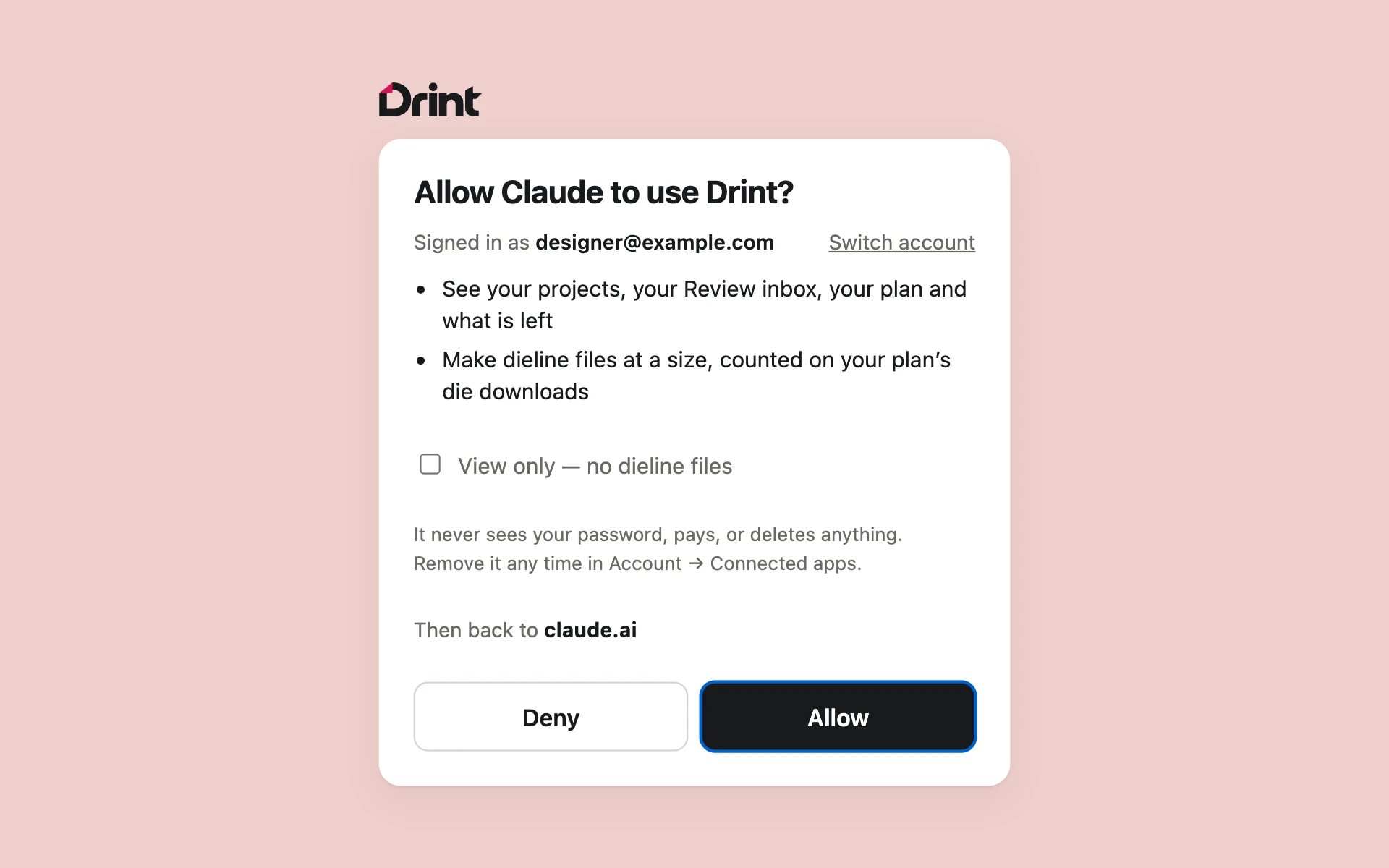
মকআপ খোঁজা আর ডাইলাইন স্ট্রাকচারের তালিকা অ্যাকাউন্ট ছাড়াই সঙ্গে সঙ্গে কাজ করে। অ্যাসিস্ট্যান্টের যখন আপনার অ্যাকাউন্ট লাগে (আপনার প্রজেক্ট, ডাইলাইন ফাইল), তখন সে আপনাকে drint.io-তে সাইন ইন করে Allow চাপতে পাঠায়।
Meta Muse
- Muse-এর Settings → Connectors-এ Drint থাকলে সেখানে চালু করুন।
- না থাকলে Muse-কে একটা মেসেজ পাঠান: “Connect to the Drint MCP server at https://drint.io/mcp”। Muse কানেকশন সেট করে, টুলগুলো পরীক্ষা করে আর পরের বারের জন্য রেখে দেয়।
- জিজ্ঞেস করলে Drint-এ সাইন ইন করে Allow চাপুন।
- Muse-এর সেটিংসে ঠিক করুন Muse নিজেই Drint-এর টুল চালাবে, নাকি প্রতিবার আগে আপনাকে জিজ্ঞেস করবে।
Claude
- Claude-এ (ওয়েব বা ডেস্কটপ অ্যাপ) Customize → Connectors খুলে Drint খুঁজুন — অথবা Add custom connector চাপুন।
- নাম দিন Drint, URL হিসেবে
https://drint.io/mcpপেস্ট করে Add চাপুন। - Connect চাপুন, Drint-এ সাইন ইন করে Allow চাপুন।
- চ্যাটে টুলস মেনু থেকে Drint চালু করে জিজ্ঞেস করুন, যেমন: “একটা ক্রাফট পেপার ব্যাগের মকআপ খুঁজে 3D-তে দেখাও”।
Claude Code
claude mcp add --transport http drint https://drint.io/mcp চালান, তারপর Drint-এ সাইন ইন করতে Claude Code-এ /mcp লিখুন।
ChatGPT
- ChatGPT-র সেটিংসে অ্যাপসের অংশ (Apps & Connectors) খুলে অ্যাডভান্সড সেটিংসে Developer mode চালু করুন।
- Drint নামে একটা নতুন অ্যাপ বানান, ঠিকানা
https://drint.io/mcp, সাইন-ইন OAuth। - Drint-এ সাইন ইন করে Allow চাপুন।
- চ্যাটে Drint বেছে জিজ্ঞেস করুন। মকআপ আর প্রজেক্ট চ্যাটের ভেতরেই Drint-এর নিজের 3D ভিউয়ারে খোলে — সেখানেই ঘোরান, রং আর সাইজ বদলান।
অ্যাকাউন্ট লাগে না
search_mockups — তৈরি 3D মকআপ খোঁজে: বক্স, ব্যাগ, বোতল, লেবেল, পোশাক…
open_mockup — একটা 3D-তে খোলে।
list_dielines — Drint যে ডাইলাইন স্ট্রাকচারগুলো আঁকে, তাদের ডিফল্ট সাইজসহ।
আপনার Drint অ্যাকাউন্ট দিয়ে
get_dieline — ঠিক মাপের PDF / AI বা SVG ডাইলাইন, FEFCO বা ECMA কোড কিংবা Drint-এর ধরন থেকে। ফ্রিতে মাসে 3টা।
make_dieline — ডাই মেকারের জন্য PDF / AI, DXF আর CF2 ফাইল। DXF আর CF2-এর জন্য Pro লাগে। দুটো ডাইলাইন টুলই অ্যাপের ডাউনলোডের মতো আপনার প্ল্যান থেকে গোনা হয়।
list_my_projects, open_my_project — আপনার নিজের প্রজেক্ট, 3D-তে খোলা (ফ্রিতে ওয়াটারমার্ক গ্রিডসহ, অ্যাপের মতোই)।
review_inbox — আপনার রিভিউ ইনবক্স: 3D Studio বা Drint AI-তে পাঠানো কাজ আর আপনার জন্য অপেক্ষায় থাকা ফলাফল।
send_to_3d_studio — একটা লিংক যা চালিয়ে যান খোলা অবস্থায় প্রজেক্টটা খোলে; পাঠাতে 3D Studio-তে সিন বানান চাপুন।
my_drint — আপনার প্ল্যান আর কতটা বাকি।
শুধু দেখা, আর কানেকশন সরানো
drint.io-র Allow পেজে শুধু দেখা টিক দিন, যদি অ্যাসিস্ট্যান্ট শুধু আপনার প্রজেক্ট আর রিভিউ ইনবক্স দেখবে: তখন সে কোনো ডাইলাইন ফাইল বানায় না, আপনার প্ল্যান থেকে কিছু খরচ করে না।
প্রতিটা কানেকশন একই পেজে আপনার বেছে নেওয়া একটা স্পেসে কাজ করে — আপনার নিজের, বা কোনো প্রেসের।
যুক্ত অ্যাসিস্ট্যান্ট দেখুন আর সরান অ্যাকাউন্ট → সাইন-ইন ও নিরাপত্তা → কানেক্ট করা অ্যাপ-এ। পাসওয়ার্ড বদলালে সবগুলো সরে যায়।
অ্যাসিস্ট্যান্ট কখনো আপনার পাসওয়ার্ড দেখে না, আর Drint-এর কোনো টুল কিছু মুছে ফেলে না বা পেমেন্ট নেয় না।
এখনো আটকে আছেন? লিখুন: support@drint.io