المساعدة › undefined
اربط Drint بـ Muse وClaude وChatGPT
استخدم Drint داخل محادثة مع مساعد ذكاء اصطناعي: ابحث عن نماذج الموك أب، واحصل على قوالب القص بمقاس دقيق، وافتح مشاريعك بالعرض ثلاثي الأبعاد.
عنوان واحد لكل مساعد
Drint خادم MCP، وهي الطريقة المعتمدة التي تتصل بها مساعدات الذكاء الاصطناعي بالتطبيقات الأخرى. يتصل Muse وClaude وChatGPT كلها بالعنوان نفسه: https://drint.io/mcp.
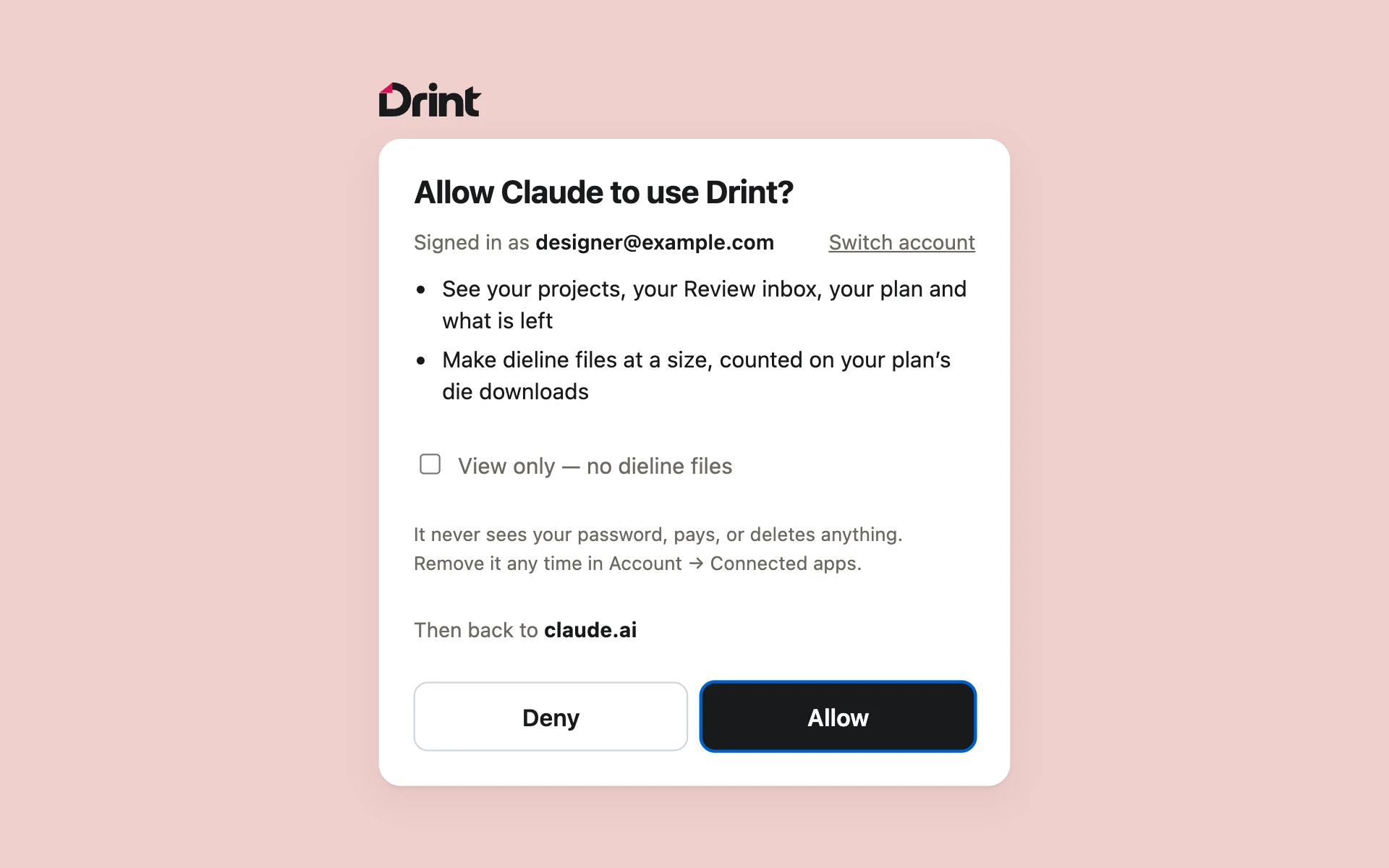
البحث عن نماذج الموك أب وعرض قائمة هياكل قوالب القص يعملان فورًا دون حساب. وعندما يحتاج المساعد إلى حسابك (مشاريعك، ملفات قوالب القص) يرسلك إلى drint.io لتسجيل الدخول والنقر على Allow.
Meta Muse
- إذا ظهر Drint في Settings → Connectors في Muse، فعّله من هناك.
- وإن لم يظهر، أرسل إلى Muse رسالة واحدة: «Connect to the Drint MCP server at https://drint.io/mcp». ينشئ Muse الاتصال ويختبر الأدوات ويحفظه للمرات القادمة.
- عند الطلب، سجّل الدخول إلى Drint وانقر على Allow.
- في إعدادات Muse، اختر هل يشغّل Muse أدوات Drint بنفسه أم يسألك في كل مرة.
Claude
- في Claude (الويب أو تطبيق سطح المكتب)، افتح Customize → Connectors وابحث عن Drint، أو انقر على Add custom connector.
- سمّه Drint، والصق
https://drint.io/mcpفي خانة العنوان وانقر على Add. - انقر على Connect، وسجّل الدخول إلى Drint وانقر على Allow.
- في المحادثة، فعّل Drint من قائمة الأدوات واطلب مثلًا: «ابحث عن موك أب لكيس ورقي كرافت واعرضه ثلاثي الأبعاد».
Claude Code
شغّل claude mcp add --transport http drint https://drint.io/mcp، ثم اكتب /mcp في Claude Code لتسجيل الدخول إلى Drint.
ChatGPT
- في إعدادات ChatGPT، افتح قسم التطبيقات (Apps & Connectors) وفعّل Developer mode من الإعدادات المتقدمة.
- أنشئ تطبيقًا جديدًا باسم Drint بالعنوان
https://drint.io/mcpوتسجيل دخول OAuth. - سجّل الدخول إلى Drint وانقر على Allow.
- في المحادثة، اختر Drint واطلب ما تريد. تُفتح نماذج الموك أب والمشاريع داخل المحادثة في عارض Drint ثلاثي الأبعاد، حيث يمكنك تدويرها وتغيير ألوانها ومقاسها.
دون حساب
search_mockups: يجد نماذج موك أب ثلاثية الأبعاد جاهزة: علب، أكياس، زجاجات، ملصقات، ملابس…
open_mockup: يفتح أحدها بالعرض ثلاثي الأبعاد.
list_dielines: هياكل قوالب القص التي يرسمها Drint، مع مقاساتها الافتراضية.
مع حسابك في Drint
get_dieline: قالب قص SVG أو PDF / AI بالمقاس الذي تريده، ويتطلب Pro. اختر رمز FEFCO أو ECMA أو نوعًا من أنواع Drint.
make_dieline: ملفات PDF / AI وDXF وCF2 لصانع سكاكين القص، وكلها تتطلب Pro. تُحتسب أداتا القوالب من باقتك كأي تنزيل داخل التطبيق.
list_my_projects، open_my_project: مشاريعك أنت، تُفتح بالعرض ثلاثي الأبعاد (مع شبكة العلامة المائية في Free كما في التطبيق).
review_inbox: صندوق المراجعة الخاص بك: الأعمال المحوّلة إلى 3D Studio أو Drint AI والنتائج التي تنتظرك.
get_3d_studio_link: رابط يفتح المشروع ولوحة متابعة مفتوحة؛ انقر على بناء مشهد في 3D Studio لإرساله.
my_drint: باقتك وما تبقّى فيها.
العرض فقط، وإزالة الاتصال
في صفحة Allow على drint.io، اختر View only إذا كان المساعد سيطّلع فقط على مشاريعك وصندوق المراجعة: لن ينشئ ملفات قوالب ولن يستهلك شيئًا من باقتك.
يعمل كل اتصال في مساحة واحدة تختارها في الصفحة نفسها: مساحتك أو مساحة مطبعة.
اعرض المساعدات المتصلة وأزلها من الحساب ← تسجيل الدخول والأمان ← التطبيقات المتصلة. تغيير كلمة المرور يزيلها جميعًا.
لا يرى المساعد كلمة مرورك أبدًا، ولا تحذف أي أداة من أدوات Drint شيئًا ولا تأخذ أي دفعة.
ما زال لديك سؤال؟ راسلنا support@drint.io