Trung tâm hướng dẫn › Kết nối AI
Kết nối Drint với Muse, Claude, ChatGPT
Dùng Drint ngay trong khung chat của trợ lý AI: tìm mockup, lấy khuôn đúng kích thước, mở dự án của bạn trong 3D.
Một địa chỉ cho mọi trợ lý
Drint là một máy chủ MCP — chuẩn chung để trợ lý AI cắm thêm ứng dụng. Muse, Claude, ChatGPT đều kết nối vào cùng một địa chỉ: https://drint.io/mcp.
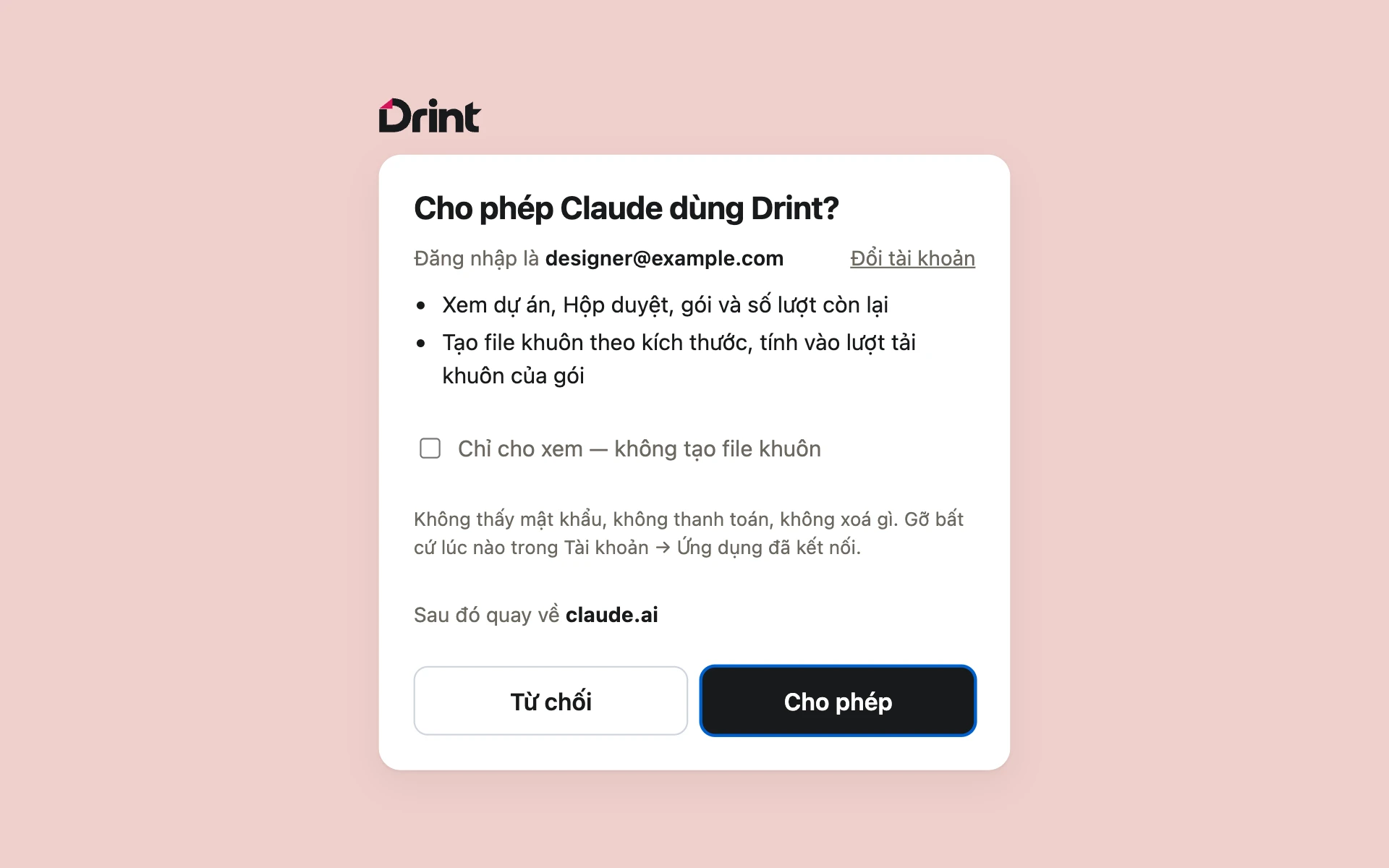
Tìm mockup và xem các kiểu khuôn dùng được ngay, không cần tài khoản. Khi trợ lý cần tới tài khoản của bạn (dự án, file khuôn), nó đưa bạn sang drint.io để đăng nhập và bấm Cho phép.
Meta Muse
- Nếu Drint có trong Settings → Connectors của Muse, bật nó ở đó.
- Nếu chưa có, nhắn cho Muse một câu: “Connect to the Drint MCP server at https://drint.io/mcp”. Muse tự dựng kết nối, chạy thử các công cụ và lưu lại để dùng tiếp.
- Khi được hỏi, đăng nhập Drint và bấm Cho phép.
- Trong cài đặt của Muse, chọn Muse được tự chạy công cụ của Drint hay phải hỏi bạn trước mỗi lần.
Claude
- Trong Claude (web hoặc app máy tính), mở Customize → Connectors, tìm Drint — hoặc bấm Add custom connector.
- Đặt tên Drint, dán
https://drint.io/mcpvào ô URL, bấm Add. - Bấm Connect, đăng nhập Drint và bấm Cho phép.
- Trong khung chat, bật Drint ở menu công cụ rồi hỏi, ví dụ: “tìm mockup túi giấy kraft và mở 3D”.
Claude Code
Chạy claude mcp add --transport http drint https://drint.io/mcp, rồi gõ /mcp trong Claude Code để đăng nhập Drint.
ChatGPT
- Trong cài đặt ChatGPT, mở phần ứng dụng (Apps & Connectors), bật chế độ nhà phát triển (Developer mode) ở mục nâng cao.
- Tạo một ứng dụng mới tên Drint với địa chỉ
https://drint.io/mcp, kiểu đăng nhập OAuth. - Đăng nhập Drint và bấm Cho phép.
- Trong khung chat, chọn Drint rồi hỏi. Mockup và dự án hiện ngay trong khung xem 3D của Drint trong chat — xoay, đổi màu, đổi kích thước được.
Không cần tài khoản
search_mockups — tìm mockup 3D có sẵn: hộp, túi, chai, nhãn, áo…
open_mockup — mở một mẫu trong 3D.
list_dielines — các kiểu khuôn Drint dựng được, kèm kích thước mặc định.
Cần tài khoản Drint
get_dieline — khuôn PDF / AI hoặc SVG đúng kích thước, theo mã FEFCO, ECMA hoặc kiểu khuôn của Drint. Gói Free được 3 khuôn mỗi tháng.
make_dieline — khuôn PDF / AI, DXF, CF2 cho xưởng làm khuôn. DXF và CF2 cần Pro. Cả hai công cụ khuôn tính vào lượt tải của gói như khi tải trong app.
list_my_projects, open_my_project — dự án của bạn, mở trong 3D (gói Free có lưới watermark như trong app).
review_inbox — Hộp duyệt: việc đã chuyển sang 3D Studio hoặc Drint AI và kết quả đang chờ nhận.
send_to_3d_studio — link mở dự án với menu Làm tiếp bật sẵn; bạn bấm Dựng cảnh ở 3D Studio để gửi.
my_drint — gói đang dùng và số lượt còn lại.
Chỉ cho xem, và gỡ kết nối
Trên trang cho phép của drint.io, tick Chỉ cho xem nếu muốn trợ lý chỉ xem dự án và Hộp duyệt: nó không tạo file khuôn nào và không dùng lượt nào của gói.
Mỗi kết nối làm việc trong một không gian bạn chọn trên cùng trang đó — không gian của bạn hoặc của xưởng.
Xem và gỡ các trợ lý đã kết nối trong Tài khoản → Đăng nhập & bảo mật → Ứng dụng đã kết nối. Đổi mật khẩu thì mọi kết nối tự bị gỡ.
Trợ lý không bao giờ thấy mật khẩu của bạn; không công cụ nào của Drint xoá dữ liệu hay thanh toán.
Vẫn vướng? Viết cho support@drint.io